[1] 左下にあるアイコンをクリックすると、登録用のダイアログが表示されます。
[2] 購入時に使用したメールアドレスと、購入後に取得したライセンスキーを入力します。
[3] 右側にある「登録」ボタンをクリックして、登録を完了します。
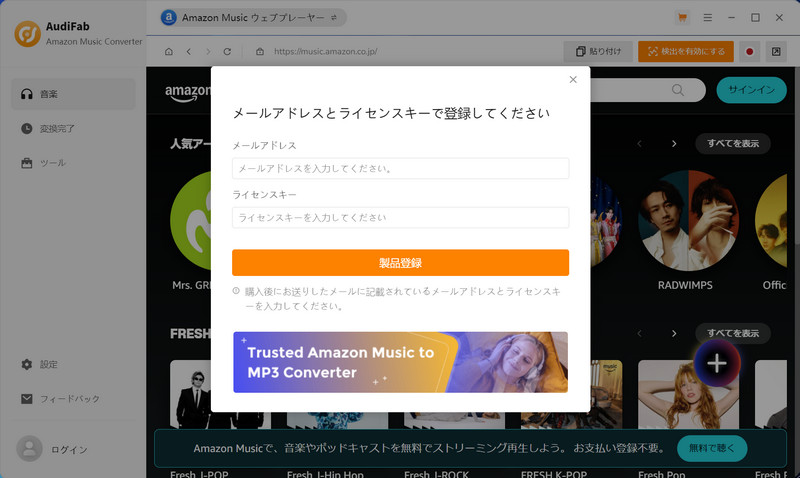
AudiFab Amazon Music Converterの試用版では、動作確認用として各音声の最初の1分間を変換できます。製品版をご利用いただくには、ライセンスを購入して、製品登録してください。
[1] インストールしたプログラムが、ご購入いただいた製品およびバージョン(Windows版か、Mac版か)と一致していることをご確認ください。
[2] ライセンスキーが、購入確認メールに記載されているものと完全に一致していることをご確認ください。余分なスペースや入力ミスがないようご注意ください。
[3] 上記の方法で問題が解決しない場合は、[email protected]までお問い合わせください。
すべてのサブスクリプション製品は、デフォルトで自動更新されます。更新完了の確認メールを受け取ったら、新しいライセンスでプログラムを再登録する必要があります。
登録ダイアログを開き、ログアウトして、新しいライセンスで再登録してください。
AudiFab Amazon Music Converterは、Amazon Musicから楽曲、アルバム、プレイリスト、ポッドキャスト、ラジオステーションをダウンロードし、MP3、AAC、WAV、FLAC、AIFF、ALAC形式に変換できます。
[1] 最高音質で出力したい場合は、「録音モード」を選択してください。
[2] よりスムーズに音楽を変換したい場合は、「AUTOモード」を選択してください。
[3] より高速で変換したい場合は、「YouTubeモード」を選択してください。
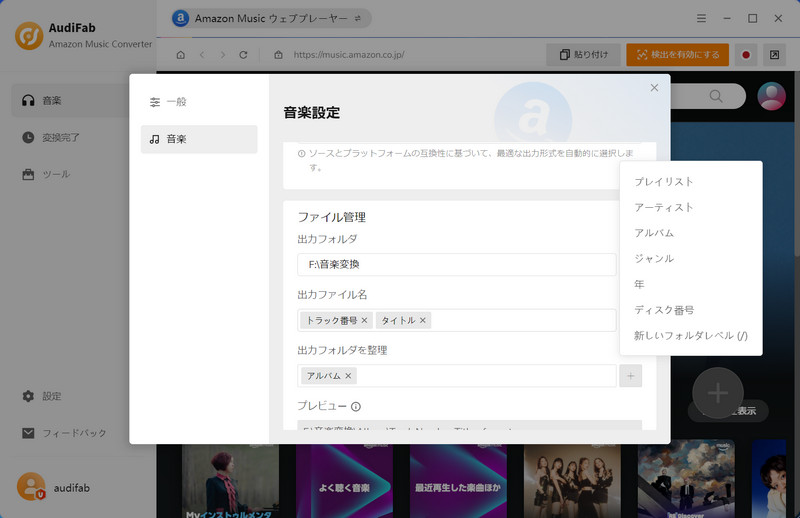
AudiFab Amazon Music Converterを起動し、左下にある「設定」アイコンをクリックします。「出力の整理方法」では、変換したファイルの整理方法を選択できます。
• プレイリスト
• アーティスト
• アルバム
• ジャンル
• 年
• ディスク番号
• 新しいフォルダーレベル(/)
複数の階層を組み合わせることもできます(例:アーティスト → アルバム、プレイリスト → 年)。 すべてのタグを解除すると、ファイルはサブフォルダーを作成せず、出力フォルダーに直接保存されます。
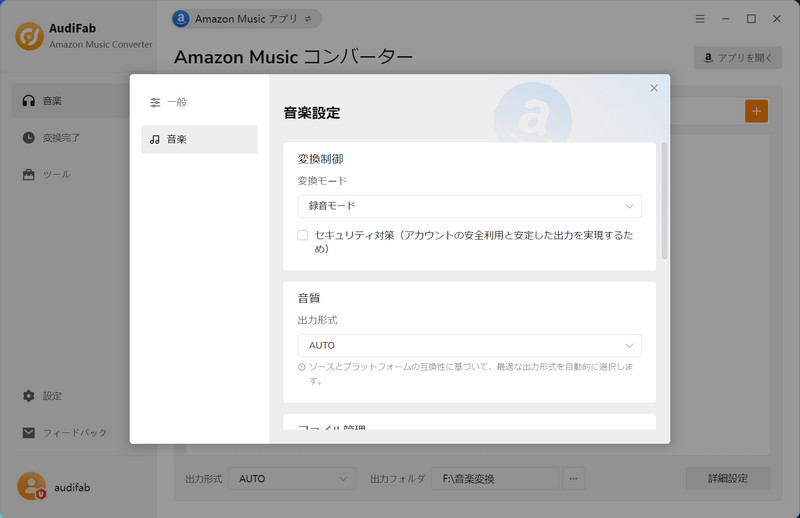
はい。AudiFab Amazon Music Converterは、変換後もAmazon Ultra HDの音質を維持できます。
Amazon Ultra HD音質でダウンロードするには:
1. 「Amazon Musicアプリ」を選択します。
2. 「設定」ウィンドウを開き、「変換モード」を「録音モード」に、「出力形式」を「AUTO」に設定します。
その後、変換を開始すると、Amazon Ultra HDの音質を維持したまま変換できます。
説明:これは新しいMシリーズチップ搭載Macでプログラムが必要な権限を取得するための通常の手順であり、エラーではありません。
解決方法:Macを起動するときのパスワードを入力して、音声処理機能を認証してください。
まずは、以下の一般的な解決方法をお試しください:
1. 最新バージョンに更新する
メニュー → アップデートを確認を選択するか、ダウンロードページから最新バージョンをダウンロードしてください。
2. 変換モードを切り替える
• アプリもしくはウェブプレーヤーに切り替えてみてください。
• 音楽設定 → 変換モードを開き、「録音モード」に切り替えてお試しください。
3. プログラムのキャッシュをクリアする
メニュー → キャッシュを削除をクリックして、ソフトを再起動して、再試行してみてください。
4. アカウントとネットワークを確認する
• ブラウザでストリーミングサービスのアカウントに正常にログインでき、サブスクリプションが有効であることを確認してください。
• VPN / プロキシを無効にするか、別の設定に切り替えてから、もう一度お試しください。
5. それでも解決しない場合
メニュー → フィードバックを開き、問題の詳細、これまでに試した手順、およびその結果を明確に記載してください。
サポートメールに送信する場合は、以下の情報を添付してください:
- 問題が発生している画面のスクリーンショットまたは短い動画
- プログラムのログ
- (可能な場合)問題がある音楽・動画のリンクとログインキャッシュ
サポートチームが提供いただいた情報を確認し、できるだけ早くご返信いたします。