最大40倍速でSpotifyの音楽をダウンロード・保存。

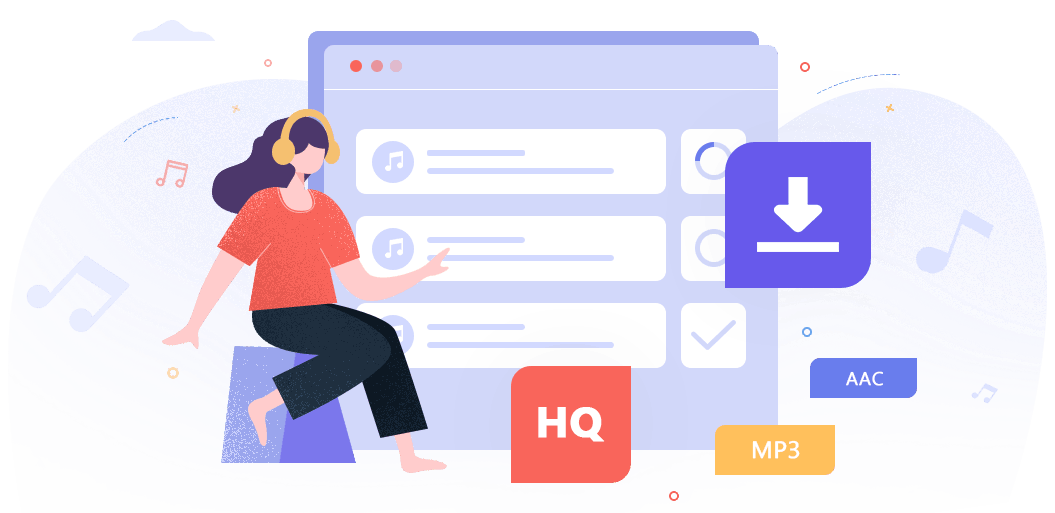
SpotifyをMP3・AAC・WAV・FLAC・ALAC・AIFFに変換。

高音質を維持し、ID3タグと歌詞ファイルも保存。
無料アップデートとテクニカルサポートを提供。
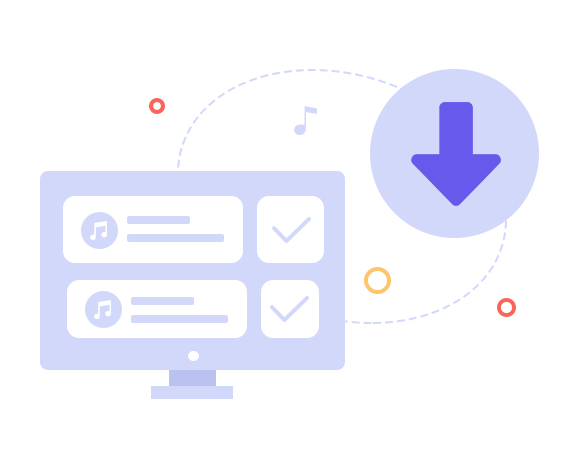
Spotifyは、無料で音楽をストリーミング再生できる音楽配信サービスです。Premiumプランではオフライン再生も利用できますが、公式アプリのダウンロード機能では、 曲をMP3などの音声ファイルとしてパソコンに保存することはできません。
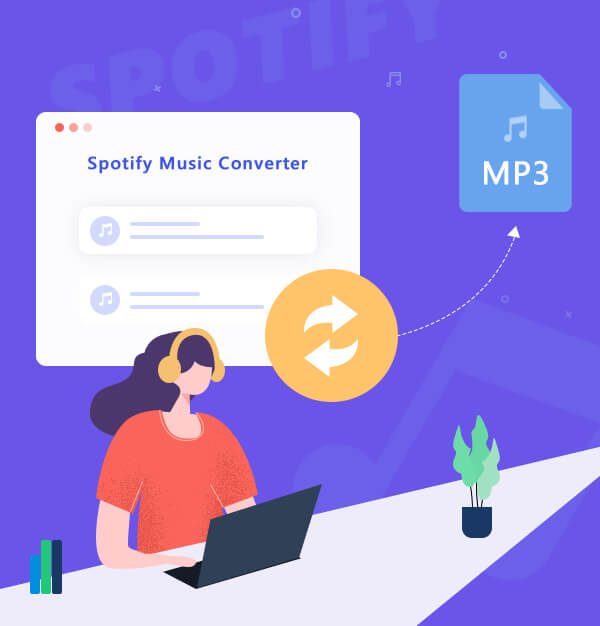
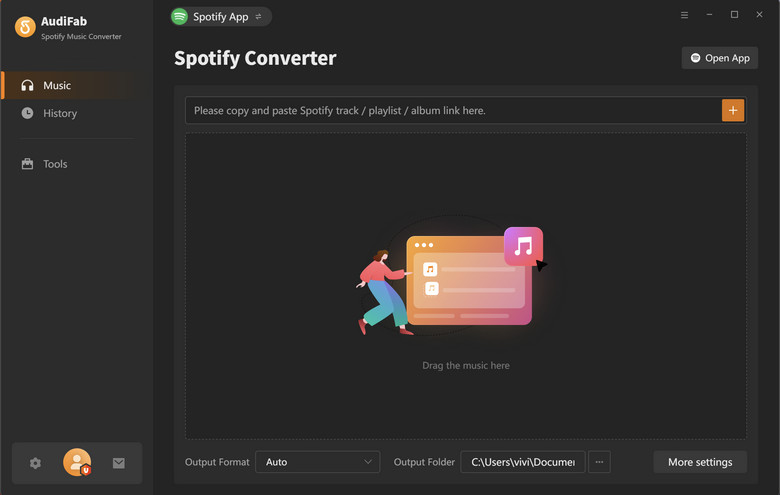
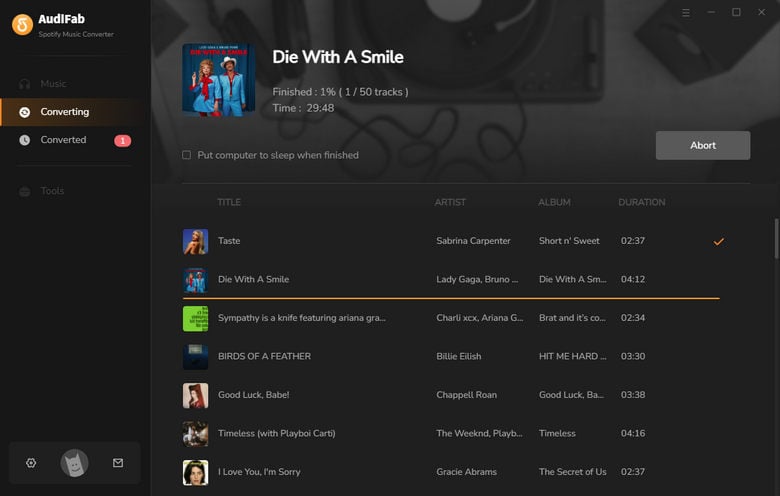
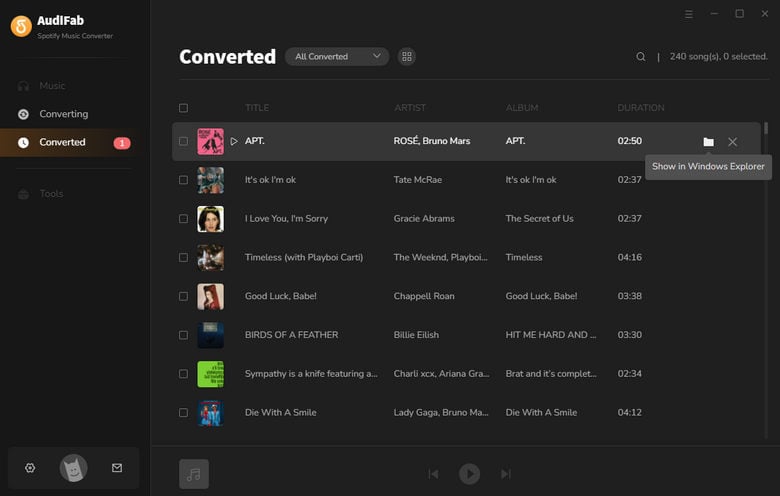
AudiFab Spotify Music Converterは、Spotifyの音楽をパソコンに保存できる音楽変換ソフトです。 Spotifyの曲を最大40倍速でダウンロード・変換し、パソコンに保存できます。曲やプレイリストのほか、ポッドキャストやオーディオブックなども、オフラインで楽しめます。
Spotify Premiumのダウンロード機能は、公式アプリ内でのオフライン再生用です。保存した曲をMP3ファイルとして取り出したり、そのまま別の機器へ移して再生したりすることはできません。
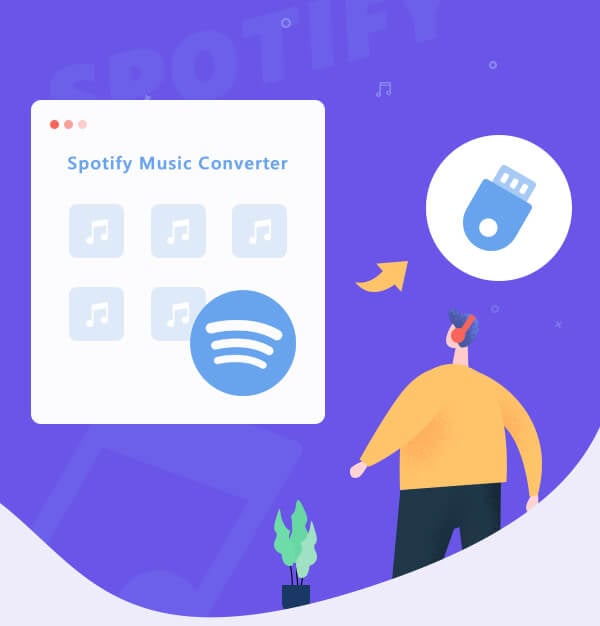
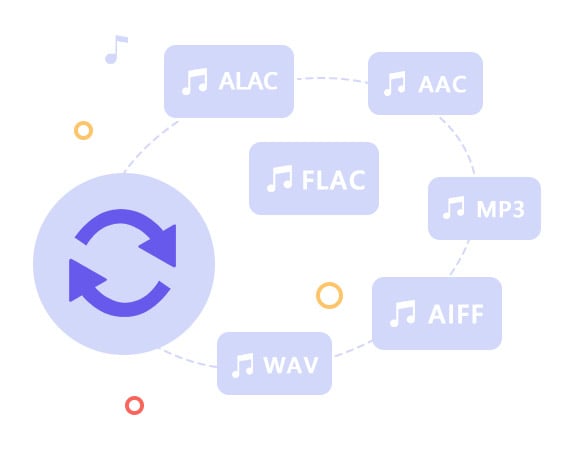
Spotifyの曲をほかの端末でも再生するには? そんなときは、 AudiFab Spotify Music ConverterでSpotifyをMP3・AAC・WAV・FLAC・AIFF・ALACに変換。保存した音声ファイルは、iPhone、Androidスマートフォン、Windowsパソコン、Mac、タブレット、MP3プレーヤー、スマートテレビなど、幅広い機器で再生できます。
新バージョンでは、 SpotifyのミュージックビデオとビデオポッドキャストをMP4でダウンロードすることもできます。
Spotifyで利用できる音質は、契約プランや再生環境によって異なります。Premiumでは、対応する環境で ロスレス音質での再生 (24-bit/44.1 kHz FLAC)や、 最大320kbpsでの再生が可能です。無料プランの音質も、利用するアプリや端末によって異なります。
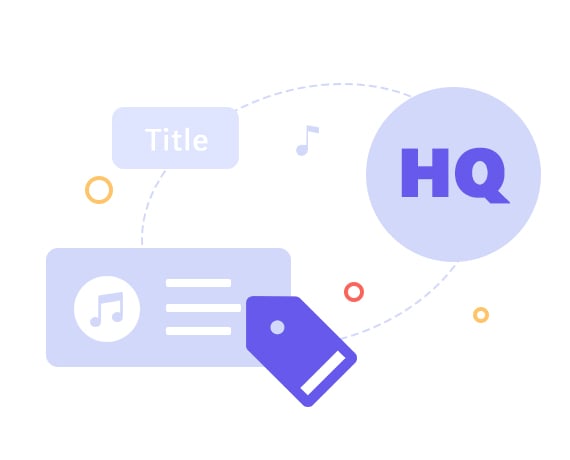
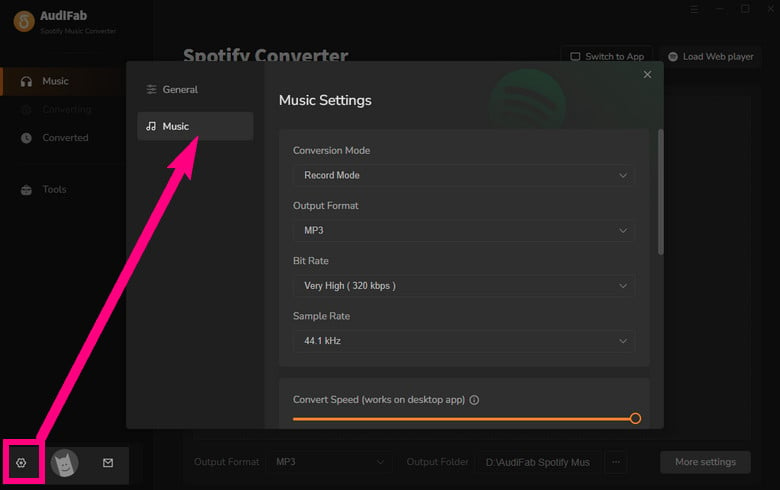
AudiFab Spotify Music Converterは、無料・Premiumの両プランに対応。変換時には元の音源の音質を維持しながら、ID3タグや歌詞ファイルも保存できます。ID3タグには、 曲名・アーティスト名・アルバム名・アートワーク・トラック番号・ディスク番号・年などを保持。さらに、 出力音質を128kbps・192kbps・256kbps・320kbpsから設定 でき、歌詞ファイルの保存有無や出力フォルダーも指定できます。実際の出力音質は、元の音源や変換設定によって異なります。
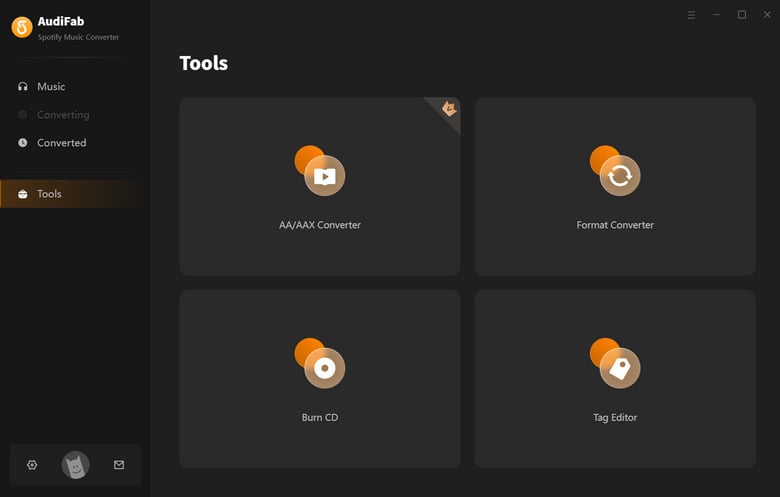
音楽を保存したあとに、 パソコン内の音声ファイルをMP3・M4A・FLAC・WAV・OGG・AIFFに変換したり、 音楽をCDに書き込んだり、ID3タグを編集したり、または AA・AAX形式のオーディオブックをM4A・M4B・MP3に変換したりしたいことはありませんか。その都度、別のソフトを探すのは手間がかかります。
AudiFabなら、 これらの機能を1つのソフトで利用できます。必要な機能はAudiFab Spotify Music Converterの「ツール」から選択でき、音楽の変換からファイルの管理までスムーズに行えます。
AudiFab Spotify Music Converterは、 Windows・Macの両方に対応。Windows 8・10・11およびmacOS 11〜26(Tahoe)で利用できます。
AudiFabは継続的に機能改善を行い、新しいバージョンを提供しています。アップデートは無料です。ご利用中にお困りのことがございましたら、サポートチームまでお気軽にお問い合わせください。
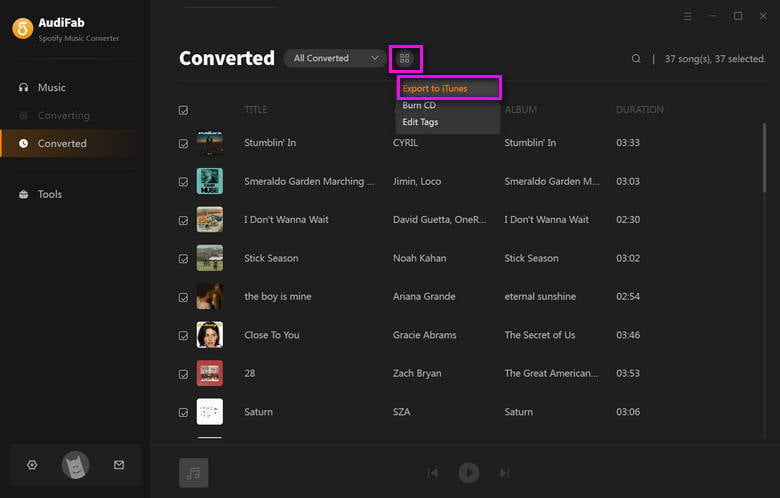
音楽の変換・管理をもっと快適に


さらに詳しい情報は、 サポートセンターをご覧ください。
はい。AudiFabには、アドウェア・スパイウェア・マルウェアは含まれていません。選択した音楽をパソコンに保存するソフトで、Spotifyアカウントの個人情報を収集・共有することはありません。
出力音質は、元の音源と選択した形式・設定によって異なります。AudiFabでは元の配信音質をもとに変換します。MP3は非可逆圧縮形式のため、音質を重視する場合はビットレートを高めに設定し、用途に応じてFLACやWAVなどもお選びください。
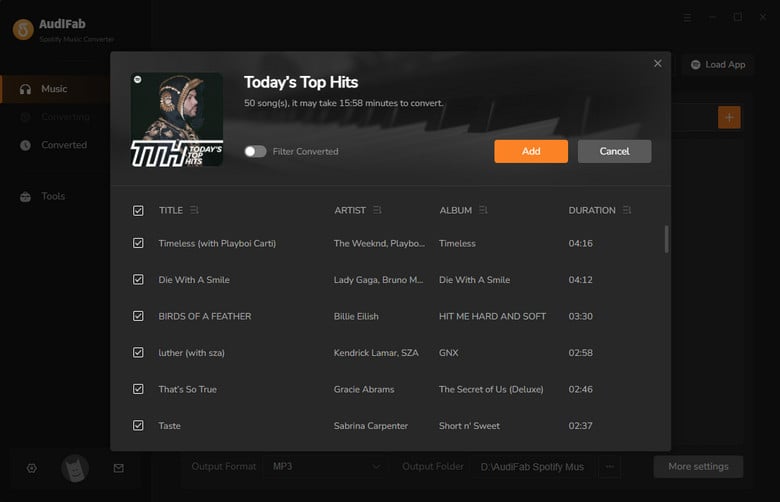
はい。一括変換に対応しています。プレイリストやアルバムをまとめて追加できるので、曲を1曲ずつ処理する手間を省けます。
AudiFab Spotify Music Converterは、 Spotifyの無料・Premiumアカウントで利用できる曲・プレイリスト・ポッドキャスト・ラジオなどを変換し、 MP3・AAC・WAV・FLAC・AIFF・ALAC形式で保存できます。
ご不明な点やお困りのことがございましたら、[email protected]までお問い合わせください。
SpotifyのMP3変換やダウンロード、保存した音楽の活用方法をご紹介します。
 無料体験
無料体験 今すぐ購入
今すぐ購入
 無料体験
無料体験
 今すぐ購入
今すぐ購入