
Spotifyのプレイリストを「オフラインで聴く」ことと「MP3ファイルとして保存する」ことは異なります。前者はSpotify Premiumの公式機能で行えますが、Spotifyアプリ外で使うMP3ファイルとして書き出す機能ではありません。後者を検討する場合は、利用条件を確認したうえで、PCソフトやオンラインツールの対応範囲を比較してください。
この記事では、オンラインの候補13種について、無料でSpotifyプレイリスト全曲を一括保存できるかを中心に、曲順、音質表示、広告などを整理します。13種すべてがプレイリスト全曲の無料保存に対応するわけではなく、単曲または動画・ポッドキャスト向けのサービスも含みます。PCでの一括処理を重視する方向けにAudiFabも紹介します。
先に結論:Spotifyアプリ内でオフライン再生したい方はSpotify公式機能、長いプレイリストをまとめて処理してダウンロードしたい方は、PC用ソフト、インストールせずに数曲をMP3保存したい方はオンラインツールの比較表から確認できます。スマートフォンでは、まずSpotify公式のオフライン機能が目的に合うか確認してください。
| 目的 | 方法 | 事前に知っておくこと |
|---|---|---|
| スマホ・PCで通信せずに聴く | Spotify Premiumの公式ダウンロード | Spotifyアプリ内で再生。MP3ファイルとしては書き出せません。 |
| Windows・Macで曲をまとめて管理する | AudiFabなどのPC用ソフト | 料金、無料体験版の制限、形式、利用条件を確認してください。 |
| インストールせず少数の曲を試す | オンラインツール | 無料枠や広告があり、全曲の一括保存は限られます。 |
⚖️ ご利用にあたって この記事は情報提供と個人利用を目的としています。権利者の著作権とSpotifyの利用規約を尊重してください。
Spotify公式のオフライン再生とMP3ファイル保存はどう違う?
Spotify Premiumでは、Spotifyアプリでプレイリストやアルバムをダウンロードしてオフライン再生できます。無料プランで公式にダウンロードできるのはポッドキャストです。公式のダウンロードはアプリ内で聴くための機能で、楽曲を独立したMP3ファイルとして書き出すものではありません。詳しい条件と手順はSpotify公式ヘルプを参照してください。
MP3としての管理を検討する場合は、利用するツールの対応範囲だけでなく、権利者の権利とSpotifyの利用条件も確認してください。プレイリストへの対応をうたうサイトでも、無料枠では数曲ずつ、または1曲ずつしか保存できない場合があります。
AudiFab Spotify Music変換-Windows・Macでプレイリストを一括処理
✨ 音質を維持、最大40倍速、多彩な形式、2つの変換モード、一括処理、便利な付属ツールに対応。
| 対応OS | 料金 | 速度 | 実測音質 | プレイリスト全曲の保存 | 曲順の保持 | 使いやすさ |
|---|---|---|---|---|---|---|
| Windows・Mac | 無料体験版あり。製品版は年額6980円。無料体験版では各曲の最初の1分間を変換できます。 | 最大40倍速 | 音質を維持 ( Spotifyロスレス /320 kbps MP3に対応) |
全曲を一括処理可能 | ✔️ | ⭐⭐⭐⭐⭐ |
|
||||||
概要: AudiFab SpotifyプレイリストMP3変換はAudiFab Spotify Music変換とも呼ばれ、 Spotify無料プラン と Spotify Premiumの両方で利用できます。お気に入りの曲を変換し、 MP3プレーヤー、スマートフォン、 SDカードやUSBメモリなどに移せます。
AudiFabの特長は 最大40倍速の一括処理 と 元の音質の保持です。Spotifyアプリとウェブの2つのモードを選択でき、 ID3タグと歌詞を保持してライブラリを整理できます。
AudiFabでは変換した曲をワンクリックでiTunesに追加できます。ローカル音声ファイルの変換や CDへの書き込み、ID3タグ編集も可能です。プレイリスト・アーティスト・アルバムなどに応じて出力先を整理でき、アップデートとサポートも利用できます。
 無料で試す
無料で試す 無料で試す
無料で試す- ✅ プレイリスト全曲を一度に保存できます。
- ✅ 320 kbps MP3で出力でき、FLACは ロスレス音声です。
- ✅ ID3タグ・カバー画像・歌詞を保持し、曲順も維持します。
- ✅ 広告、ポップアップ、リダイレクトがありません。
- ✅ 長いプレイリストも最大40倍速で処理できます。
- ✅ 保存先、ファイル名、プレイリスト・アーティスト・アルバム別のフォルダー構成を指定できます。
- ❌ PC用ソフトであり、スマートフォン版はありません。
- ❌ 無料体験版では各曲の最初の1分間のみ変換できます。全曲保存には有料プランが必要です。
AudiFabでSpotifyプレイリストをMP3に変換する手順
ステップ1 Windows版またはMac版のAudiFabをダウンロードします。
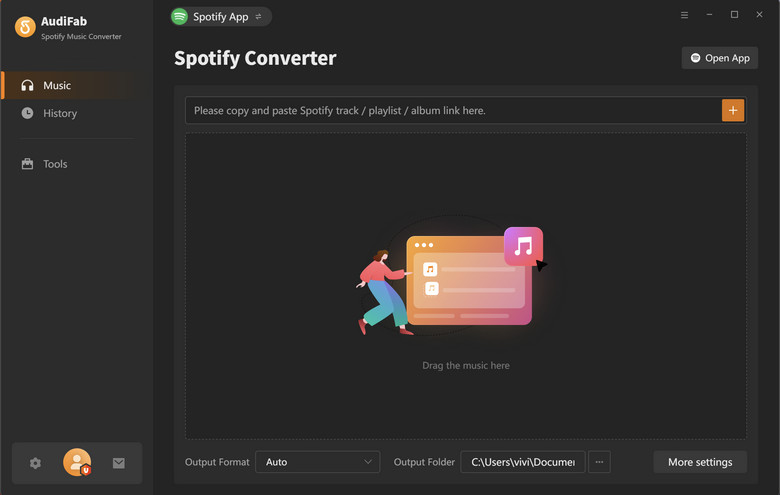
ステップ2 AudiFabを起動してSpotifyアプリモードを選びます。
Spotifyアプリモードとウェブプレーヤーモードの両方でプレイリストを一括変換できます。ここではアプリモードを例に説明します(Spotifyアプリとウェブプレーヤーの比較)
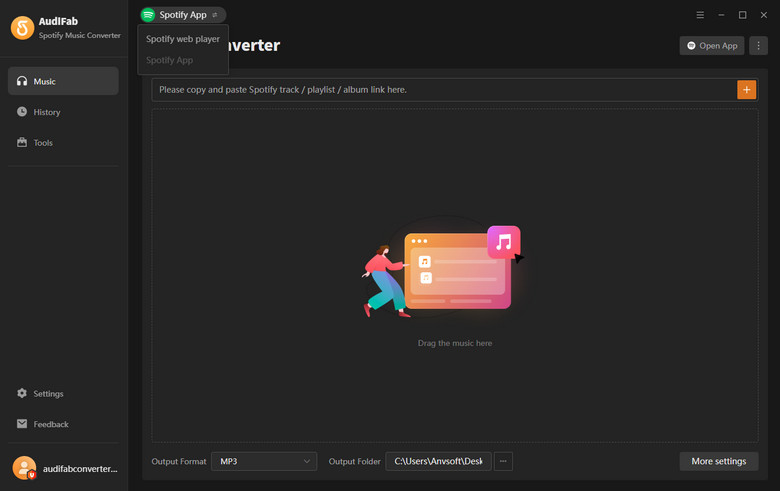
ステップ3 Spotifyの曲・プレイリスト・アルバムをAudiFabにドラッグ&ドロップします。
Spotifyアプリで目的のプレイリストを探し、AudiFabにドラッグ&ドロップします。SpotifyのURLをコピーしてAudiFabに貼り付けることもできます。
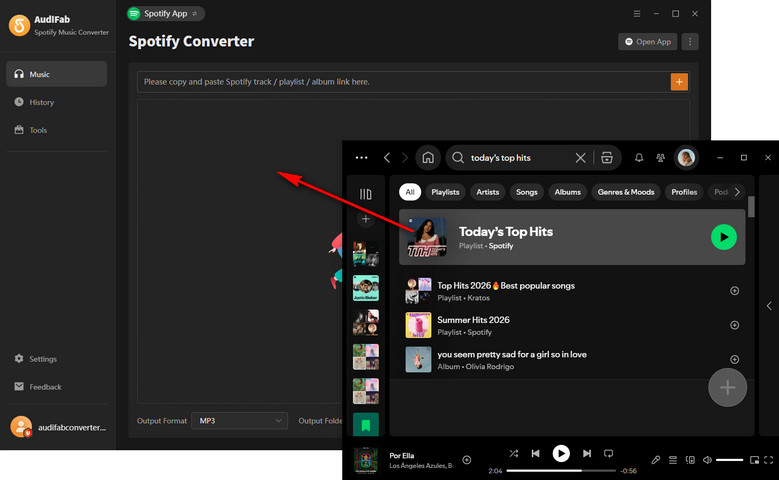
ステップ4出力形式をMP3に設定します。
設定画面で出力形式にMP3を選びます。ほかの項目も必要に応じて変更できます。
- 出力形式:Auto、MP3、AAC、WAV、FLAC、AIFF、ALAC
- ビットレート:320、256、192、128 kbps
- サンプルレート:44.1、48、96、192 kHz
- ファイル名:トラック番号、曲名、アーティスト、アルバム、プレイリスト内の順番、年
- フォルダー整理:なし、アーティスト、アルバム、アーティスト/アルバム、アルバム/アーティスト、プレイリストなど
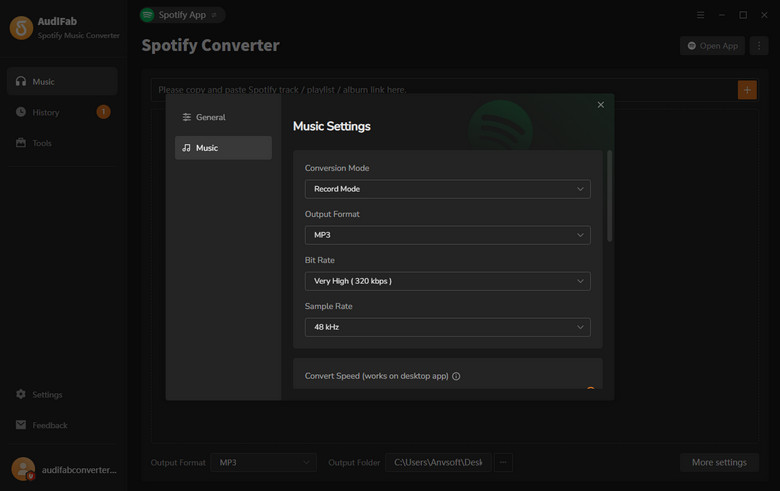
ステップ5 SpotifyのプレイリストをMP3に変換します。
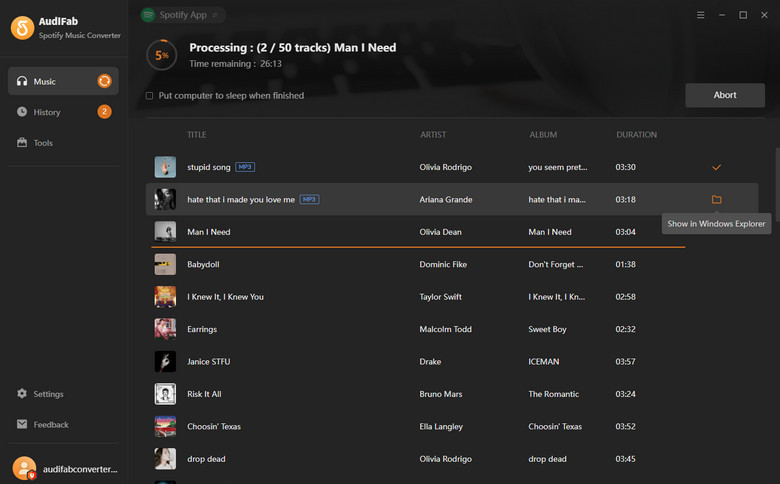
「変換」をクリックすると、AudiFabがプレイリストの一括保存を開始します。最大速度は40倍速です。
📊 実測結果(2026年10月):
同じSpotifyの曲をAudiFabで2つの形式に出力し、各ファイルのスペクトルを解析しました。結果は次のとおりです。
MP3出力(320 kbps): 今回のMP3ファイルには320 kbpsと表示され、スペクトル上は22 kHz付近まで成分が見られました。ID3タグと歌詞も確認しました。MP3は非可逆圧縮形式であり、この画像だけで元音源の品質を断定することはできません。
FLAC出力(ロスレス): 製品はSpotifyのロスレス音声のFLAC出力に対応すると案内しています。掲載したスペクトルでは22 kHz付近までの帯域が見られました。ただし、スペクトルだけでは元の音源がロスレスか、再エンコードを経ていないかまでは証明できません。
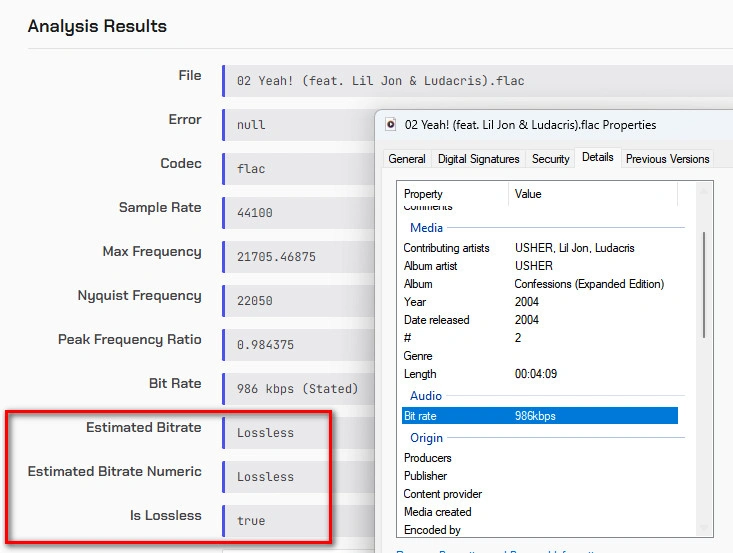 掲載ファイルのスペクトルには22 kHz付近まで成分が見られました。画像だけで音源の出所は特定できません。
✨ 注意:以下の無料オンラインツールは、Spotifyの曲名からYouTubeなどの音源を探す場合があります。そのため音質が下がることがあります。また広告が表示されるサイトもあるため、紛らわしいボタンを押さないようにしてください。
音質や広告が気にならない場合は、次の無料ツールを試せます。広告のない環境でSpotifyのロスレス音声を保存したい場合は、 AudiFab Spotifyロスレス音楽ダウンローダー をお試しください。
1. spotidown.app
| 対応OS | 料金 | 速度 | 実測音質 | プレイリスト全曲の保存 | 曲順の保持 | 使いやすさ |
|---|---|---|---|---|---|---|
| Windows・macOS・Linux・Android・iOS | 無料枠あり/有料。無料版ではプレイリスト・アルバムの最初の5曲まで。有料プランでは制限とファイル名の透かしが解除されます。 | 速い | 約130 kbps MP3/引き伸ばされた320 kbps | 無料版は先頭5曲のみ。有料版で全曲ZIP保存に対応 | ✔️ | ⭐⭐⭐ |
|
||||||
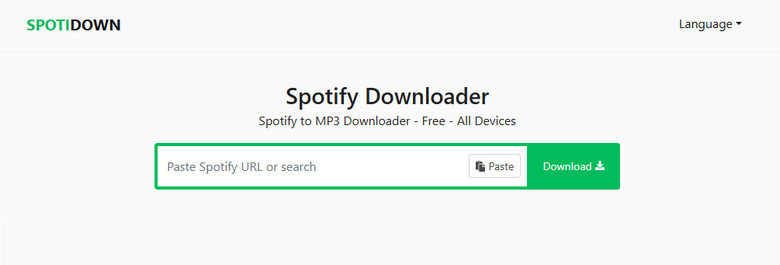
spotidown.appは、Spotify Premiumに加入せずに楽曲をMP3へ変換できる無料オンラインツールです。Chrome、Firefox、Safari、Operaなどのブラウザーで利用できます。
✨ サイト: https://spotidown.app/en7
- ✅ アーティスト、カバー画像、発売日などの基本情報を保持できます。
- ✅ ブラウザーが使える端末で利用できます。
- ✅ Spotifyの曲を無料ですばやくMP3に変換できます。
- ✅ 13言語に対応しています。
- ✅ 登録やソフトのインストールは不要です。
- ✅ 今回のテストでは広告や透かしは見られませんでした。
- ❌ 出力音質は比較的低めです。
- ❌ 無料版ではプレイリストやアルバムの最初の5曲に制限されます。
- ❌ 曲名に透かし文字が追加されます。
- ❌ FLACやWAVなどのロスレス形式には対応していません。
- ❌ ダウンロード中に複数回リダイレクトされる場合があります。
- ❌ 曲によってはエラーで保存や再生に失敗します。
spotidown.appでSpotifyのプレイリストを無料で保存する方法
ステップ1Spotifyで曲・アルバム・プレイリストのリンクをコピーします。
ステップ2 Spotidownの入力欄にURLを貼り付け、 「Download」をクリックします。
ステップ3目的の曲を探し、 「Download MP3」をクリックします。
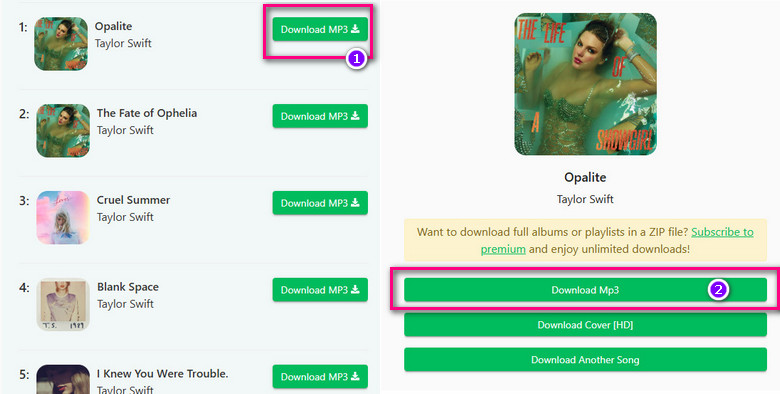
ステップ4 続けて 「Download MP3」 をクリックして保存を開始します。別の曲を選ぶには "Download Another Song" をクリックします。
📊 実測結果(2026年10月):
複数のSpotifyの曲を保存し、音質とメタデータを解析しました。下の画像のように、Windowsのプロパティでは、検証したファイルに約130 kbpsと表示されたものと、320 kbpsと表示されたものがありました。アーティスト、アルバム、年、カバー画像などのID3情報は保持されていました。
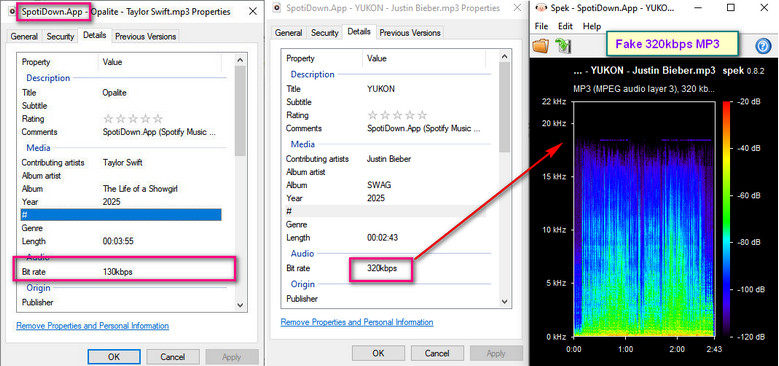 検証では約130 kbpsのファイルがあり、「YUKON」の320 kbps表示についてはスペクトルに高域の欠落が見られました。低ビットレート音源を320 kbpsで再エンコードした可能性がありますが、元音源の出所までは特定できません。
おすすめの用途: ソフトを入れずにSpotifyの曲を数曲だけ手軽に保存したい方。
2. spotmate.online
| 対応OS | 料金 | 速度 | 実測音質 | プレイリスト全曲の保存 | 曲順の保持 | 使いやすさ |
|---|---|---|---|---|---|---|
| Windows・macOS・Linux・Android・iOS | 無料/有料。無料のZIPは1回3曲まで。無制限のZIP保存、FLAC出力、高速サーバーは有料です。 | 速い | 非可逆圧縮音声(128 kbps MP3) | 無料ZIPは3曲ずつ。全曲ZIPは有料 | ❌ | ⭐⭐ |
|
||||||
SpotMateはブラウザーで利用できるSpotify向けMP3保存ツールです。PCではアプリや拡張機能を入れずに使えます。AndroidやiOSでは、ホーム画面に追加できるPWAとして利用できます。
✨ サイト: https://spotmate.online/en1
- ✅ Spotifyの曲を無料でMP3に保存できます。
- ✅ ブラウザーが使える端末で利用できます。
- ✅ Spotifyのログイン情報は不要です。
- ❌ 広告やポップアップが多く表示されます。
- ❌ 基本的には1曲ずつ保存します。
- ❌ 出力は128 kbps MP3程度と低めです。
- ❌ 通常はMP3形式が中心です。
- ❌ 全曲ZIP保存、FLAC出力、高速サーバーは有料です。
- ❌ ファイル名が「Song Name」になる場合があります。
- ❌ アルバムアートが付かない場合があります。
spotmate.onlineでSpotifyの曲をMP3に保存する方法
Windows・macOSの場合:
ステップ1 サイト: spotmate.onlineを開きます。
ステップ2 Spotifyを開き、曲・アルバム・プレイリストのリンクをコピーします。
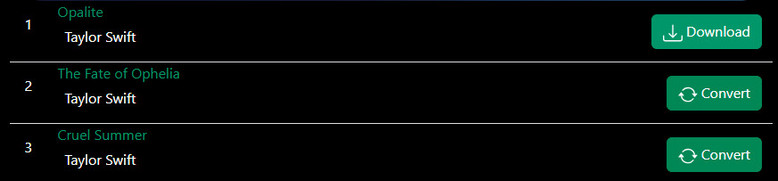
ステップ3 SpotMateの入力欄にURLを貼り付け、 「Start」をクリックします。
ステップ4 ポップアップが出たら "No thanks, continue with Free Version" を押して閉じます。
ステップ5 続けて "Convert" → "Download" → "Download" を再度押してファイルを保存します。
Androidの場合:
ステップ1 Google Chromeでspotmate.onlineを開きます。
ステップ2 「ホーム画面に追加」から「インストール」を選びます。
iOSの場合:
ステップ1 Safariでspotmate.onlineを開きます。
ステップ2 共有ボタンから「ホーム画面に追加」を選びます。
⚠️ 注意:
SpotMateはAndroid用APKも提供していますが、外部の信頼できる評価は多くありません。安全性を考慮し、 ブラウザー版 の利用をおすすめします。
📊 実測結果(2026年10月):
Windowsのプロパティでは 320 kbps と表示されましたが、スペクトル解析では実質的な音質は 128 kbpsの非可逆音声でした。SpekはMP3、320 kbps、44,100 Hz、2チャンネルと表示しますが、これはファイルの仕様であり音源の実質的な品質ではありません。そのため、ファイルの320 kbps表示だけでは元音源の品質を確認できません。
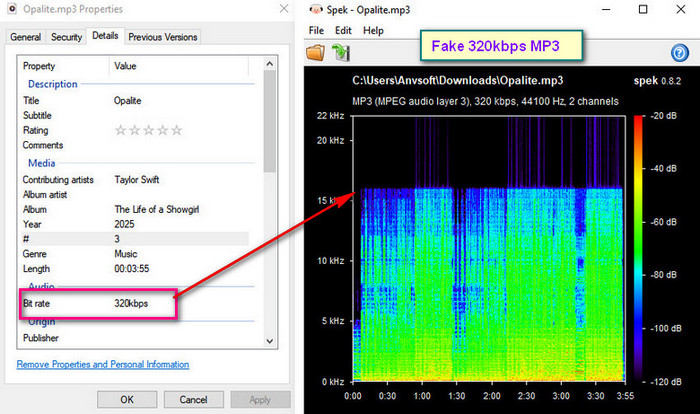 検証では、プロパティ上は320 kbpsでも、スペクトルから低品質の音源を320 kbpsに再変換した可能性が示されました。
おすすめの用途: 手軽な Spotify音楽ダウンローダー で数曲をオンライン保存したい方。
3. spotidownloader.com
| 対応OS | 料金 | 速度 | 実測音質 | プレイリスト全曲の保存 | 曲順の保持 | 使いやすさ |
|---|---|---|---|---|---|---|
| Windows・macOS・Linux・Chrome OS | 無料 | 遅い | ~128 kbps MP3 | 一部のみ。検証したZIPには18件しか入っていませんでした | ❌ | ⭐⭐ |
|
||||||
SpotiDownloaderは、追加ソフトなしでSpotifyの曲をMP3としてPCに保存できる無料サイトです。Spotify Premiumの加入状況を問わず利用でき、サイトはID3タグの保持を案内しています。
✨ サイト: https://spotidownloader.com/
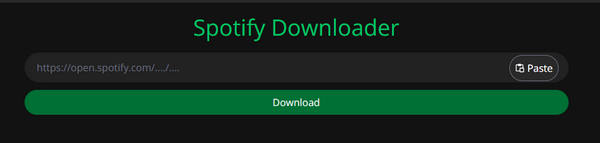
注意:最高音質は128 kbpsです。最大320 kbpsの出力には AudiFab Spotify Music変換をご検討ください。
- ✅ 無料で利用できます。
- ✅ アプリのインストールは不要です。
- ✅ ブラウザーが使える端末で利用できます。
- ✅ 21言語に対応しています。
- アルバムをZIPで一括保存できます。
- ❌ ポップアップ広告が頻繁に表示されます。
- ❌ プレイリストの解析は最初の100曲までです。
- ❌ 保存速度が遅めです。
- ❌ 出力は128 kbps MP3程度と低めです。
- ❌ 単曲と一括保存でファイル名の形式が異なります。
- ❌ 曲によってはエラーで保存や再生に失敗します。
spotidownloader.comでSpotifyの曲をMP3に保存する方法
ステップ1 Spotifyで曲・アルバム・プレイリストのリンクをコピーします。
ステップ2 SpotiDownloaderの入力欄にURLを貼り付け、「Download」をクリックします。
ステップ3 「Download ZIP」を押してプレイリストをZIP保存します。
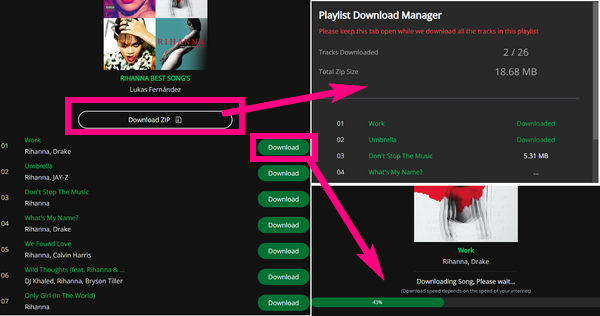
ステップ4 単曲の場合は曲を探して「Download > Download MP3」を選びます。別の曲を探すには「Download Another Song」で最初の画面に戻ります。
⚠️ 注意:
ダウンロード時は注意してください。 「Download is ready, tap to proceed」 というポップアップは通常広告です。無視するかタブを閉じ、信頼できる 広告ブロッカー を使うことをおすすめします。
📊 実測結果(2026年10月):
SpotifyのプレイリストをZIPで保存し、展開して内容を確認しました。アーカイブ "SpotiDownloader.com - This Is Justin Bieber.zip" には 18件 しかなく、全曲は含まれていませんでした。最初のファイルサイズはわずか 61 KB、66 KB、76 KBで、4曲目も257 KBでした。十分なデータがあるのは3 MB以上のファイルに限られます。ZIPは取得できても、曲が欠けたり、ほぼ空のファイルが混ざったりしました。
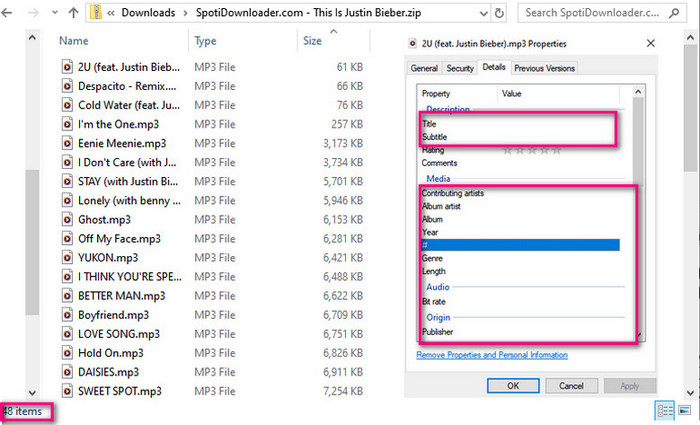 検証したZIPには18件しかなく、うち数件は61~76 KBでした。
おすすめの用途: 手早く 無料のSpotifyプレイリストダウンローダー を使い、広告や保存後の手動確認が気にならない方。
4. spotisongdownloader.to
| 対応OS | 料金 | 速度 | 実測音質 | プレイリスト全曲の保存 | 曲順の保持 | 使いやすさ |
|---|---|---|---|---|---|---|
| Windows・macOS・Linux・Chrome OS | 無料 | 普通 | 128~320 kbps MP3/128 kbps M4A | 一部のみ。無料ZIPは最初の2曲まで | ✔️ | ⭐⭐⭐ |
|
||||||
SpotiSongDownloaderは広告が少ない無料のブラウザー型 Spotifyダウンローダー です。操作しやすく、128 kbps M4Aも選べるためApple製デバイスにも向いています。ただしプレイリスト全曲のZIP保存にはアカウント登録が必要です。
✨ サイト: https://spotisongdownloader.com/en3/
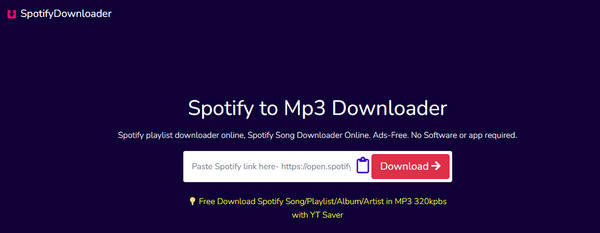
- ✅ 無料で使いやすいです。
- ✅ ID3タグを保持します。
- ✅ 煩わしいポップアップ広告がほぼありません。
- ✅ MP3とM4Aに対応します。
- ❌ 320 kbpsの曲を1曲保存するのに約1分かかります。
- ❌ 無料ZIPでは最初の2曲に制限されます。
spotisongdownloader.toでSpotifyのアルバムをMP3保存する方法
ステップ1 Spotifyアプリで曲・アルバム・プレイリストの共有リンクをコピーします。
ステップ2SpotiSongDownloaderの入力欄にリンクを貼り付けて「Download」をクリックします。
ステップ3 「Download ZIP」でアルバムやプレイリストを保存します。単曲の場合は「Generate Download Link」を選びます。 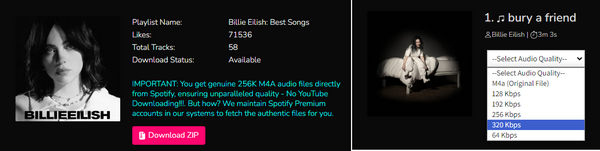
ステップ4 音質を選んで保存を始めます。
📊 実測結果(2026年10月):
数少ない オンラインSpotifyダウンローダー の一つで、検証時には ポップアップ広告がほぼ出ませんでした。リンクを解析すると曲一覧が表示され、曲ごとにURLを貼り直す必要がありません。同サイトには SoundCloudダウンローダーもあります。
おすすめの用途: 広告の少ないサイトでMP3とM4Aを選びたい方。
5. soundloaders.app
| 対応OS | 料金 | 速度 | 実測音質 | プレイリスト全曲の保存 | 曲順の保持 | 使いやすさ |
|---|---|---|---|---|---|---|
| Windows・macOS | 無料 | 普通 | 128 kbps - 320 kbps | ❌ ZIPでの全曲一括保存には非対応。1曲ずつ保存 | ❌ | ⭐⭐⭐ |
|
||||||
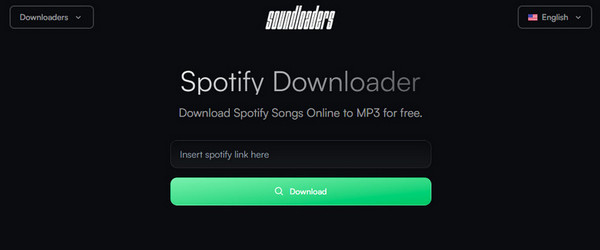
Soundloadersは、Spotifyの曲・プレイリスト・アルバムを無料で保存するオンラインツールです。カバー画像や発売日などのID3タグの保持も案内しています。
✨ サイト: https://soundloaders.app/
- ✅ 無料で利用できます。
- ✅ 操作画面が分かりやすいです。
- ✅ ID3タグを保持します。
- ✅ 5言語に対応します。
- ❌ 保存中に停止する場合があります。
- ❌ 曲名やアーティスト名では検索できません。
- ❌ 保存形式はMP3のみです。
- ❌ 1曲ずつ保存する必要があります。
- ❌ ポップアップ広告が多いです。
SoundloadersでSpotifyの曲をMP3に保存する方法
ステップ1 ブラウザーでSoundloaders Spotify Downloaderを開きます。
ステップ2 Spotifyの共有リンクを入力欄に貼り付け、「Download」をクリックします。
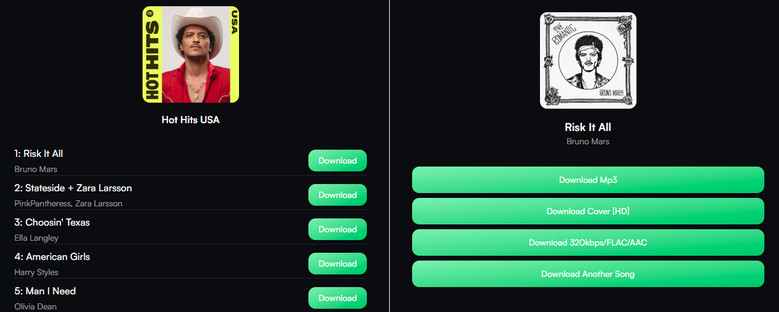
ステップ3 目的の曲を探して「Download」→「Download MP3」を押してPCに保存します。
⚠️ 注意:
次のボタンには注意してください: 「Download 320 kbps/FLAC/AAC」 。実際には 広告 で、別ページに移動します。通常の検索・リンク生成手順を使い、 広告ブロッカー を有効にすることをおすすめします。
📊 実測結果(2026年10月):
Soundloadersを検証しました。プレイリストとアルバムの専用ページはありますが、ZIP一括保存はできず、1曲ずつ操作します。音源がYouTube由来で128 kbpsや別バージョンの場合があり、ファイル名に「Soundloaders.app」が含まれます。
「Risk It All - Bruno Mars.mp3」のプロパティには 320 kbpsと表示され、SpekでもMP3、320 kbps、44,100 Hz、2チャンネルと認識されます。ただしスペクトルには高域の欠落が見られ、低ビットレート音源から再エンコードされた可能性があります。ファイル名には「Soundloaders.app」が残っていました。
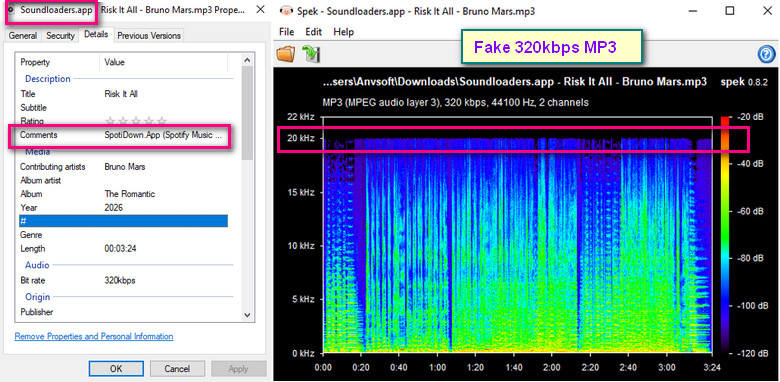 検証では320 kbpsと表示される一方、スペクトルだけではYouTube由来かどうかや元音源の品質までは特定できません。
おすすめの用途: 手軽に使える 無料のSpotifyダウンローダー で時々単曲を保存したい方。
6. spowload.cc
| 対応OS | 料金 | 速度 | 実測音質 | プレイリスト全曲の保存 | 曲順の保持 | 使いやすさ |
|---|---|---|---|---|---|---|
| Windows・macOS・Linux・Chrome OS | 無料 | 速い | 128 kbps MP3 | ❌ 1曲ずつ保存する必要があります。 | ❌ | ⭐⭐⭐⭐ |
|
||||||
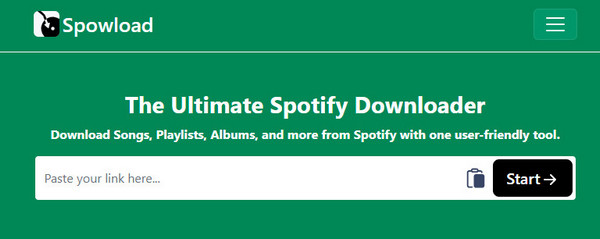
SpowloadはSpotifyの共有リンクから曲・アルバム・プレイリストをMP3に保存できる無料サイトです。ブラウザー上で動作し、Spotifyアカウントへのログイン、Premium加入、ソフトのインストールは不要です。URLを貼り付けると保存可能な曲が表示されます。
✨ サイト: https://spowload.cc/en4
- ✅ 広告がありません。
- ✅ 無料で使いやすいです。
- ✅ 曲名、アルバム、アーティスト、年などの基本情報を保持できます。
- ❌ 1曲ずつ保存する必要があります。
- ❌ 出力は約128 kbpsです。
- ❌ カバー画像が16:9の横長になる場合があります。
spowload.ccでSpotifyの曲をMP3に保存する方法
ステップ1 SpotifyのリンクをSpowloadの検索欄に貼り付け、「Start」をクリックします。
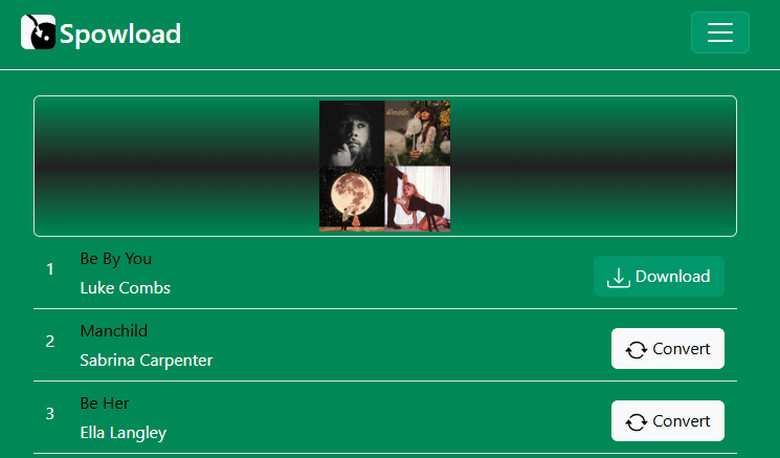
ステップ2 目的の曲を選び、「Convert」→「Download」をクリックします。
📊 実測結果(2026年10月):
Spowloadは単曲の保存には便利でしたが、プレイリストでは 一括保存機能がないことが負担になります。また、ライブラリを整えたい場合は 横長のカバー画像 を手作業で直す必要があります。
おすすめの用途: 広告なしでSpotifyの曲をオンライン保存したい方。
7. spotsaver.net
| 対応OS | 料金 | 速度 | 実測音質 | プレイリスト全曲の保存 | 曲順の保持 | 使いやすさ |
|---|---|---|---|---|---|---|
| Windows・macOS・Linux・Chrome OS・モバイル端末 | 無料版/有料版。無料版は広告あり・1曲ずつ。有料版で広告なしと一括保存に対応します。 | 普通 | 最大320 kbps MP3 | 一部のみ。一括保存にはPremiumへのアップグレードが必要 | ✔️ | ⭐⭐⭐ |
|
||||||
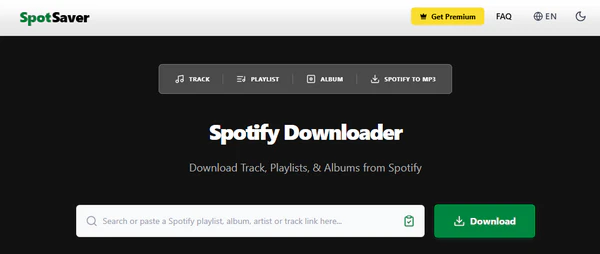
SpotSaverは、Spotifyの曲・アルバム・プレイリストのリンクをブラウザーで処理できるツールです。公称最大320 kbpsのMP3保存に対応しますが、実際の音質は利用可能な音源によって変わります。追加機能を使えるPremiumプランもあります。
✨ サイト: https://spotsaver.net/
- ✅ インストールせずブラウザーで利用できます。
- ✅ 条件が合えば最大320 kbpsのMP3に対応します。
- ✅ 曲・アルバム・プレイリストのリンクを処理できます。
- ❌ 「Convert」「Download」を押すと広告のポップアップや別タブへの移動が起きる場合があります。
- ❌ 広告なしと一括保存にはPremiumが必要でした。
- ❌ 保存失敗やリダイレクトで元の画面に戻りにくい場合があります。
- ❌ 公称最大ビットレートがすべての曲の音質を保証するわけではありません。
SpotSaverでSpotifyの曲をMP3に保存する方法
ステップ1 ブラウザーでSpotSaverを開き、Spotifyの曲・アルバム・プレイリストのリンクを入力します。
ステップ2 処理ボタンを押し、結果から曲を選んで「Convert」をクリックします。
ステップ3 「Download」でMP3を保存します。広告による移動や失敗が起きた場合は、最初からやり直す必要があります。
⚠️ 注意:
頻繁に複数曲を保存する場合や、広告に邪魔されずPCで作業したい場合は、専用の Spotify MP3変換ソフト も検討してください。
📊 実測結果(2026年10月):
テストでは最大320 kbpsのMP3を出力しましたが、「Convert」と「Download」で広告への移動が発生しました。保存失敗や結果画面に戻れない場合もあり、広告なしと複数ファイルの一括保存にはPremiumが必要です。
Windowsのプロパティでは320 kbpsと表示されましたが、Spekの解析では約16 kHzで高域が途切れていました。低音質の音源を再変換した可能性があり、表示上の320 kbpsは実質的な高音質を保証しません。
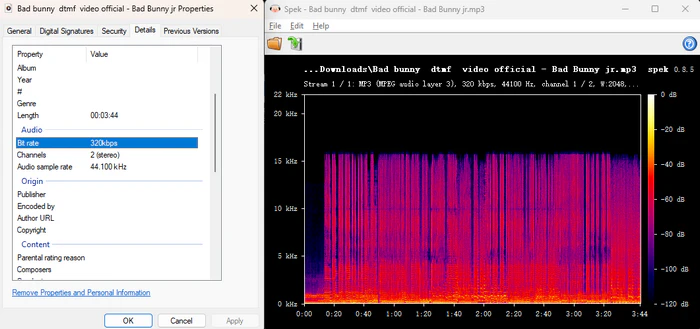 検証ではファイルは320 kbpsと表示されましたが、スペクトルは約16 kHzで途切れていました。
おすすめの用途: 広告による中断が気にならず、インストール不要でSpotifyリンクを処理したい方。
8. MP3 Juice
| 対応OS | 料金 | 速度 | 実測音質 | プレイリスト全曲の保存 | 曲順の保持 | 使いやすさ |
|---|---|---|---|---|---|---|
| Windows・macOS・Linux・Chrome OS | 無料 | 速い | 120-192 kbps | ❌ キーワード検索のみ・1曲ずつ | ❌ | ⭐⭐ |
|
||||||
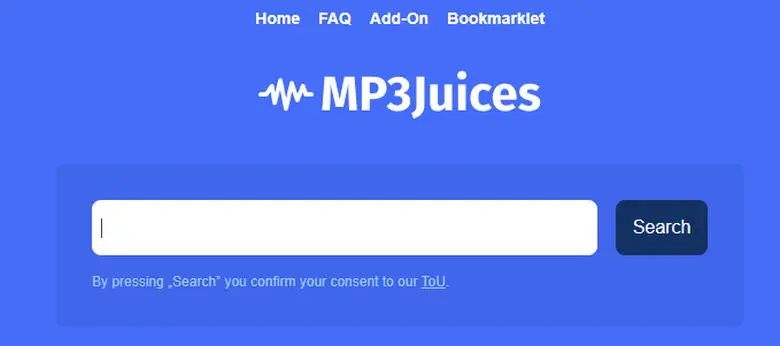
MP3 Juice は、Spotifyなどの曲をキーワードで探して保存できるウェブ型の音楽検索ツールです。特定の曲のリンクがなくても、曲名・アルバム名・プレイリスト名などから検索できます。
✨ サイト: https://mp3juice.sc/
- ✅ 曲のリンクがなくてもキーワードで検索できます。
- ✅ MP3形式で無料保存できます。
- ✅ MP3、M4A、OPUSから選べます。
- ✅ 曲名・アーティスト・アルバム・年などの基本情報を保持します。
- ❌ 各曲の保存に複数の操作が必要です。
- ❌ 曲を個別に保存する必要があります。
- ❌ カバー画像は付きません。
- ❌ 失敗した場合は何度か試す必要があります。
- ❌ 広告がありますが、比較的控えめです。
MP3 Juiceで音楽を保存する方法
ステップ1 MP3 Juiceの公式ドメインを開きます。
ステップ2 検索欄に曲名・アーティスト名・アルバム名を入力するか、Spotifyリンクを貼り付けて「Search」をクリックします。
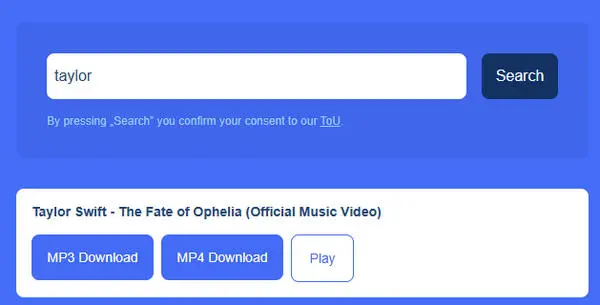
ステップ3 検索結果から目的の曲を探し、隣の MP3 Download ボタンを押します。
ステップ4 ボタンが "Download"に変わったらクリックし、保存先を選びます。
ステップ5 処理後に自動で保存が始まります。ブラウザーの ダウンロード フォルダーで確認します。
📊 実測結果(2026年10月):
MP3 Juiceは検索型ダウンローダーとして機能し、多くの曲を数クリックで見つけられました。一方で、時折 変換エラー や不可解なコードを含むファイル名もありました。
おすすめの用途: 無料で手軽なMP3ダウンローダーを探している方。
9. keepvid.to
| 対応OS | 料金 | 速度 | 実測音質 | プレイリスト全曲の保存 | 曲順の保持 | 使いやすさ |
|---|---|---|---|---|---|---|
| Windows・macOS・Linux・Android・iOS | 無料 | 普通 | 128 kbps | ❌ 単曲のみ | ❌ | ⭐⭐⭐ |
|
||||||
KeepVidはSpotifyの動画リンクからの保存に使えるオンラインツールです。さまざまなサイトの動画にも対応しますが、処理が停止する場合もあります。
✨ サイト: https://keepvid.ch/ja/
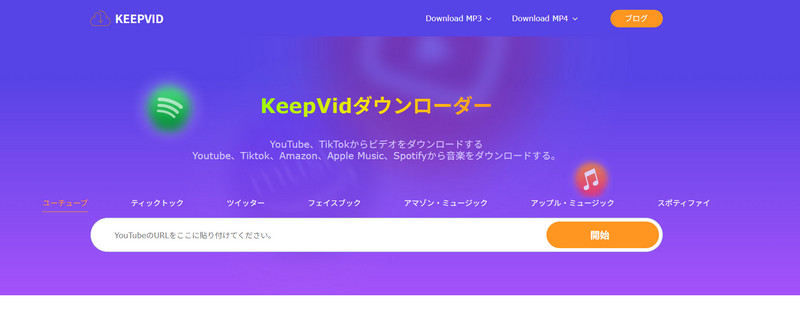
- ✅ Spotifyの音声・動画・画像を保存できます。
- ✅ Spotifyの動画をMP4やMP3に変換できます。
- ✅ 多くのサイトに対応します。
- ❌ 保存中に停止する場合があります。
- ❌ 出力音質は128 kbps程度です。
KeepVidでSpotify動画をMP3に保存する方法
ステップ1 ブラウザーでKeepVidを開きます。
ステップ2 Spotify動画のリンクをコピーし、ダウンローダーの入力欄に貼り付けます。
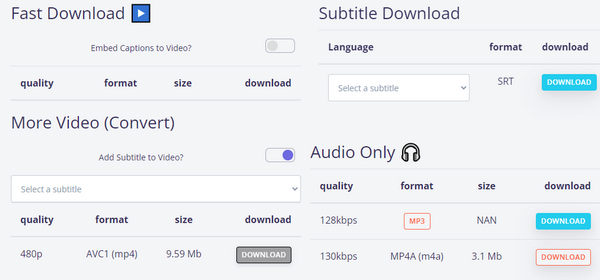
ステップ3 「Go」を押して形式とビットレートの選択肢を表示し、希望する形式の「Download」ボタンから保存します。
📊 実測結果(2026年10月):
KeepVid.toには複数の 紛らわしいダウンロードボタンとリダイレクト広告があります。動画やサーバーの状態によって保存の安定性も変わります。また、現在の 「KeepVid」を名乗るサイトの多くは非公式の複製 です。元のサービスは数年前にダウンローダーを終了しているため、ボタンの操作には注意してください。
おすすめの用途: 手軽な オンラインSpotify MP3ダウンローダー を探し、広告やリダイレクトが気にならない方。
10. pastedownload.com
| 対応OS | 料金 | 速度 | 実測音質 | プレイリスト全曲の保存 | 曲順の保持 | 使いやすさ |
|---|---|---|---|---|---|---|
| Windows・macOS・Linux・Chrome OS | 無料 | 速い | 非可逆圧縮音声 | ❌ ポッドキャスト・動画リンクのみ。1ファイルずつ | ❌ | ⭐⭐⭐⭐ |
|
||||||
PasteDownloadは複数のサイトに対応するオンラインのメディア保存ツールです。対応サイトのURLを貼り付け、動画や音声をさまざまな形式・品質で取得できます。
✨ サイト: https://pastedownload.com/29/

- ✅ YouTubeやFacebookなど複数のサイトに対応します。
- ✅ ブラウザーがあればさまざまな端末で使えます。
- ✅ Spotifyの対象コンテンツを無料でMP3保存できます。
- ❌ 接続状態が悪いと保存に失敗します。
- ❌ 関係のない記事が多く、進捗バーを見つけにくいです。
- ❌ Spotifyでは主にポッドキャストに限られます。
- ❌ ポッドキャストのURLによっては動きません。
- ❌ 多くのID3タグが付きません。
- ❌ Spotify関連音声はYouTube由来の場合があります。
- ❌ 広告が多いです。
PasteDownloadでSpotifyのコンテンツをMP3に保存する方法
ステップ1 Spotify動画のリンクをコピーして入力欄に貼り付けます。
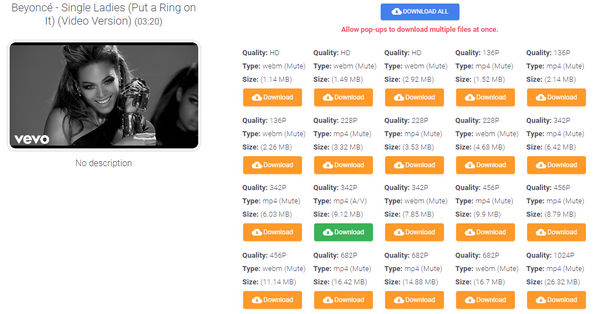
ステップ2 ダウンロードが自動で始まります。
📊 実測結果(2026年10月):
テストでは多くのSpotify動画リンクを検出しました。ただし、本物の保存ボタンに見える広告もあります。正しいリンクからは概ね保存できましたが、速度と形式は動画の取得元によって異なりました。
おすすめの用途: Spotify動画の音声を手軽にMP3保存したい方。
11. spotdown.org
✨ サイト: https://spotdown.org/ja
| 対応OS | 料金 | 速度 | 実測音質 | プレイリスト全曲の保存 | 曲順の保持 | 使いやすさ |
|---|---|---|---|---|---|---|
| Windows・macOS・Android・iOS | 無料 | 普通 | ~128 kbps MP3 | 一部のみ。1曲ずつ保存し、複数の広告ポップアップを閉じる必要あり | ❌ | ⭐⭐ |
⚠️ 注意:
spotdown.orgは オンラインSpotifyダウンローダーの検索結果で上位に出ることがあります。画面は一見シンプルで、 曲・プレイリスト・アルバム・アーティストのMP3保存に対応すると案内しています。リンクを貼り付けずに利用できる 検索機能 もあります。ただし実際の保存までには広告のポップアップを何度か閉じる必要があります。変換画面を失わないよう、元のタブを開いたままにしてください。
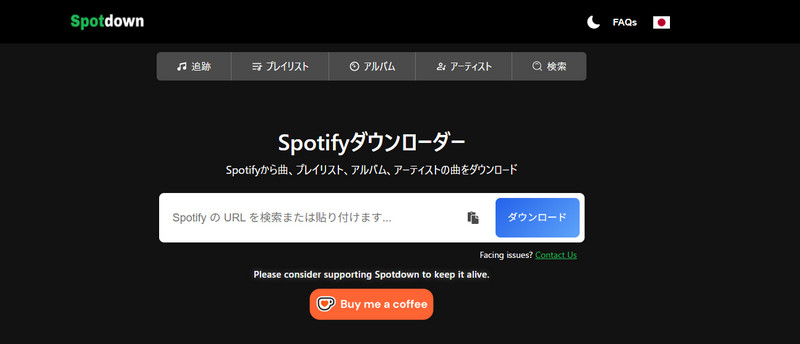
📊 実測結果(2026年10月):
複数のSpotifyリンクとVPN接続元で繰り返し検証しました。機能は動きますが、実際の保存ボタンにたどり着くまで広告画面をいくつも閉じる必要があります。間違ったタブを閉じると最初からやり直しです。ファイルは利用できましたが、無料利用には広告による中断が伴います。
おすすめの用途: ポップアップ広告を自分で閉じながら、少数の曲を保存できる方。
12. spotisaver.net
| 対応OS | 料金 | 速度 | 実測音質 | プレイリスト全曲の保存 | 曲順の保持 | 使いやすさ |
|---|---|---|---|---|---|---|
| Windows・macOS・Linux・Chrome OS | 無料版/Premium版。無料ZIPは最大100曲、Premiumは最大1,000曲でファイル名の「Spotisaver」表記も解除 | 標準 | 条件が合えば最大320 kbps MP3 | 一部のみ。無料ZIPは100曲まで、Premiumは1,000曲まで | ✔️ | ⭐⭐⭐ |
|
||||||
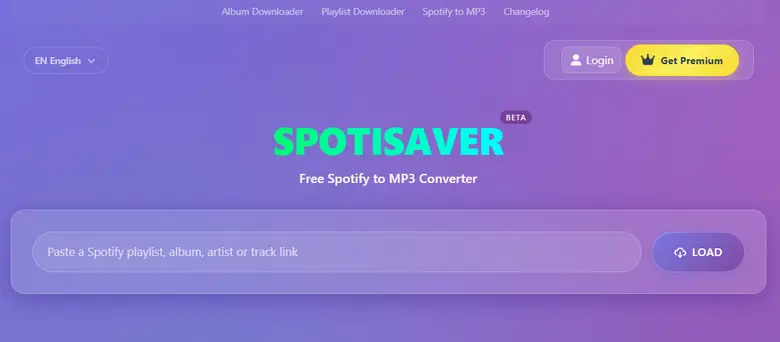
Spotisaverはブラウザー型のプレイリスト情報・MP3バックアップツールです。Spotifyリンクからメタデータを読み取り、独立した外部音源から一致する音声を探します。曲ごとの保存、プレイリストやアルバムのZIP化、曲一覧のTXT出力が可能です。Spotify ABとは提携しておらず、Spotifyのリンクは曲の特定に使用し、音声は別の取得元から提供されます。
✨ サイト: https://spotisaver.net/
- ✅ プレイリストやアルバム全体のZIPを作れます。
- ✅ Spotifyへのログインは不要です。
- ✅ アーティスト、アルバム、カバー画像、発売日を保持できます。
- ✅ 曲一覧だけが必要ならTXTに出力できます。
- ✅ ブラウザーで使え、インストール不要です。
- ❌ 無料版は同時に1つのプレイリスト、ZIPは最大100曲までです。
- ❌ 無料版ではファイル名に「Spotisaver」が付きます。
- ❌ 無料版のファイル名は固定形式で変更できません。
- ❌ 非公開プレイリストは読み込めず、公開にする必要があります。
- ❌ 音声は外部で照合するため実際のビットレートは保証されません。
spotisaver.netでSpotifyのプレイリストをMP3としてバックアップする方法
ステップ1 Spotifyで対象ページを開き、共有メニューからリンクをコピーします。
ステップ2 Spotisaverの入力欄にリンクを貼り付け、「Load」をクリックします。
ステップ3 曲一覧を確認します。Spotisaverはメタデータを読み、利用可能な外部音源と照合します。
ステップ4 「 Download entire playlist 」でZIPを保存するか、曲を個別に選びます。一覧だけなら「 Export to TXT 」を使用します。
⚠️ 注意:
非公開プレイリストのエラーが出る場合は、Spotifyでプレイリスト名の横のメニューから「 Make public」を選び、リンクを再コピーして約1分後に試します。曲一覧が欠ける場合は、読み取り制限の可能性があるため数分後に再試行してください。
📊 実測結果(2026年10月):
検証した一括保存ツールの中で、Spotisaverは音源の出所を比較的明確にしています。Spotifyリンクはメタデータの特定に使い、実際の音声は独立した外部ソースから取得すると説明しています。テストではプレイリストの曲・アーティスト・アルバム・画像・発売日が表示され、ZIPとTXTの両方を作成できました。
無料版では1回100曲までのZIPと1つのプレイリストに制限され、ファイル名に「Spotisaver」が付きます。Premiumでは上限が1,000曲に上がり、表記の削除や命名形式の指定ができます。公開プレイリストも問題なく読み込めました。
おすすめの用途: 曲情報とTXT一覧も含めてプレイリストをバックアップし、音源の出所が明示されたツールを選びたい方。
13. spotyloader.com
| 対応OS | 料金 | 速度 | 実測音質 | プレイリスト全曲の保存 | 曲順の保持 | 使いやすさ |
|---|---|---|---|---|---|---|
| Windows・macOS・Linux・iOS・Android・Chromebook・スマートテレビ | 無料。ダウンロード数制限、登録、月額契約なし | 速い(1曲約8秒) | 320 kbps MP3/FLAC/M4A | サイト案内では全曲ZIPに対応。実ファイルの全曲確認は未記載 | ✔️ | ⭐⭐⭐⭐ |
|
||||||
SpotyLoaderは、曲・アルバム・プレイリスト・アーティスト・ポッドキャストのリンクを扱える無料のブラウザー型ツールです。サイトによると、リンクから形式を選んで保存でき、日次制限や登録はありません。実際の音質や全曲の取得可否は別途確認が必要です。
✨ サイト: https://spotyloader.com/ja
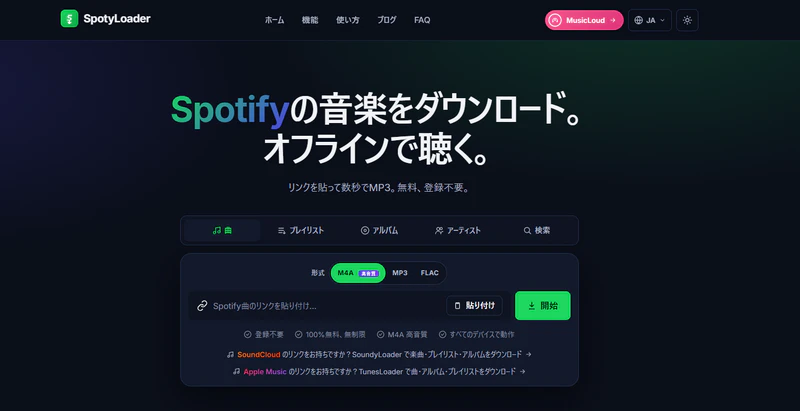
- ✅ 登録、日次制限、月額契約なしで無料利用できます。
- ✅ プレイリストやアルバム全体を320 kbps MP3またはZIPで保存できます。
- ✅ MP3・FLAC・M4Aに対応し、画像やID3タグも埋め込みます。
- ✅ 広告や透かしがありません。
- ✅ スマートフォンやスマートテレビのブラウザーでも利用できます。
- ❌ 新しいサイトで、長期の運用実績はまだ多くありません。
- ❌ 音声は外部由来のため、公称320 kbpsを確認する必要があります。
- ❌ 一時保存データは30分後に削除されるため早めに取得する必要があります。
spotyloader.comでSpotifyプレイリストをMP3保存する方法
ステップ1 Spotifyで曲・アルバム・プレイリスト・アーティスト・ポッドキャストのリンクをコピーします。
ステップ2 SpotyLoaderの入力欄にURLを貼り付けます。コンテンツの種類を自動判別します。
ステップ3 M4A、MP3、FLACから形式を選び、「Start」をクリックします。
ステップ4 プレイリストやアルバムは対象曲をすべて選んでZIPで取得するか、1曲ずつ保存します。
⚠️ 注意:
SpotyLoaderは、ダウンロード履歴やリンクを保存せず、サーバー上のファイルを30分後に削除すると案内しています。プライバシー面での利点がある一方、処理後は速やかに端末へ保存してください。後で再取得できない場合があります。
📊 サイト掲載情報と確認事項:
SpotyLoaderは無料・登録不要で、プレイリストのZIP保存とFLACを含む3形式に対応すると案内しています。公称平均速度は1曲約8秒で、ファイルは30分後にサーバーから削除されます。
ただし新しいツールのため、公称320 kbpsをそのまま信頼せず、よく知る曲を保存してスペクトルを確認することをおすすめします。表示ビットレートに加えてスペクトルや聴感も確認してください。スペクトルだけで音源の出所やロスレスかどうかは判断できません。サイトが案内するZIPの曲順保持については、実ファイルでの確認が必要です。
おすすめの用途: 登録せずにプレイリストを一括保存し、FLACなどの形式も選びたい方。
オンラインツール13種の対応状況を比較
比較の見方:各サービスの案内と原稿に記録された2026年10月の試用結果を区別して記載しています。音質の数値は一部の保存ファイルで確認したもので、全曲で同じ結果になることを保証しません。各サービスの仕様は変更されるため、利用前に公式サイトの条件も確認してください。
次の表ではPC用ソフトとオンラインの候補13種を並べています。「プレイリスト全曲の保存」は、無料枠で可能か、有料版が必要か、単曲のみかを確認してください。数値や対応状況は記載したテスト時点のもので、各サイトの仕様変更により変わる場合があります。
| ツール | プレイリスト全曲の保存 | 出力音質 | 出力形式 | ダウンロード速度 | ID3タグの保持 | 一括保存 | 曲順の保持 | 広告なし |
|---|---|---|---|---|---|---|---|---|
| AudiFab Spotify Music変換 | ✔️ | 320 kbps MP3/Spotifyロスレス | MP3, AAC, FLAC, WAV, AIFF, ALAC | 最大40倍速 | ✔️ | ✔️ | ✔️ | ✔️ |
| spotidown.app | ⚠️ 無料版は先頭5曲まで | 約130 kbps/引き伸ばされた320 kbps | MP3 | 速い | 一部 | 制限あり | ✔️ | ✔️ |
| spotmate.online | ⚠️ 無料版ZIPは3曲ずつ | 128 kbps | MP3 | 速い | ❌ | ❌ | ❌ | ❌ |
| spotidownloader.com | ⚠️ 一部のみ。検証したZIPは18件 | ~128 kbps | MP3 | 遅い | ❌ | ✔️ | ❌ | ❌ |
| spotisongdownloader.to | ⚠️ 無料版は先頭2曲まで | 128-320 kbps | MP3, M4A | 普通 | ✔️ | 制限あり | ✔️ | ✔️ |
| soundloaders.app | ❌ | 128-320 kbps | MP3 | 普通 | ✔️ | ❌ | ❌ | ❌ |
| spowload.cc | ❌ | 128 kbps | MP3 | 速い | 一部 | ❌ | ❌ | ✔️ |
| spotsaver.net | ⚠️ 一括保存はPremiumが必要 | 320 kbps | MP3 | 普通 | 一部 | 制限あり | ✔️ | ❌ |
| MP3 Juice | ❌ | 120-192 kbps | MP3, M4A, OPUS | 速い | 一部 | ❌ | ❌ | ❌ |
| keepvid.to | ❌ | 128 kbps | MP3, MP4 | 普通 | ❌ | ❌ | ❌ | ❌ |
| pastedownload.com | ❌ | 低音質 | MP3, MP4 | 速い | ❌ | ❌ | ❌ | ❌ |
| spotdown.org | ❌ | ~128 kbps | MP3 | 普通 | ❌ | ❌ | ❌ | ❌ |
| spotisaver.net | ⚠️ 無料版は100曲まで | 最大320 kbps | MP3 | 標準 | 一部 | ✔️ | ✔️ | ✔️ |
| spotyloader.com | サイト案内では対応(未検証) | 320 kbps | MP3, FLAC, M4A | 速い | 一部 | ✔️ | ✔️ | ✔️ |
言語について: 紹介するツールには、日本語表示に対応していないものもあります。機能やプレイリストへの対応状況を踏まえて掲載しています。英語の説明が分かりにくい場合は、Chromeのページ翻訳機能で日本語表示に切り替えられます。ただし、翻訳は画面の説明を読むためのもので、ダウンロード機能や対応形式は変わりません。操作手順に記載した「Download」などのボタン名は、原文の表記を優先しています。
SpotifyプレイリストのMP3変換に関するよくある質問
Q1 Spotifyプレイリスト変換ソフトのおすすめは?
複数のSpotify変換ツールを比較した結果、 AudiFab Spotify Music変換 が総合的におすすめです。ただし最適なツールは用途によって異なります。料金のほか、音質、速度、機能、操作性も確認してください。
Q2 オンラインのSpotifyプレイリストダウンローダーは320 kbpsの音質を保てますか?
一部のテストファイルは320 kbpsと表示されましたが、スペクトルには高域の欠落が見られました。表示ビットレートは出力ファイルの仕様を示すもので、元音源の品質まで保証するものではありません。
これらのサイトはSpotifyの元音声ではなく、YouTubeなどから一致する曲を探す場合があります。320 kbpsという表示だけで音質は判断できません。音質を重視する場合は、元のストリームを扱うAudiFab Spotify Music変換を検討してください。
Q3 Spotifyプレイリスト変換ソフトでポッドキャストやアルバムも変換できますか?
多くのツールが曲だけでなくアルバムやポッドキャストにも対応しますが、機能は製品ごとに異なります。AudiFabは曲、プレイリスト、アルバム、ポッドキャスト、オーディオブック、ラジオに対応します。
Q4 SpotifyのプレイリストをMP3に変換しても問題ありませんか?
個人利用であっても、許可されていない方法や第三者ツールによるダウンロードはSpotifyの利用規約に抵触する可能性があります。権利と利用条件を確認してください。
Q5 無料で使えるPC用Spotify変換ソフトはありますか?
あります。ブラウザー型のツール以外では、 Sidify Spotify Music Converter Freeがあります。WindowsとMacでSpotifyの曲・プレイリスト・アルバムをMP3などに変換でき、Premiumアカウントは不要です。
Q6 Spotify無料プランでもこれらのツールを使えますか?
今回テストした無料オンラインツールはPremium加入を求めず、多くはログインも不要です。公開されているSpotifyリンクを貼り付ける方式なので、 Spotify無料プラン アカウントで利用できます。ただし非公開や共同編集者限定のプレイリストは、今回のツールでは読み込めませんでした。
無料プランとPremiumのオフライン再生の違いは、 Spotify無料プランで曲を保存する方法をご覧ください。
Q7 Spotifyプレイリストダウンローダーは安全ですか?
オンラインツールには、広告、偽の保存ボタン、フィッシングやマルウェアなどのリスクがあります。リンク先や保存ファイルをよく確認してください。PC用のAudiFab Spotify Music変換も選択肢です。
Q8 オープンソースや無料のPC用代替ツールはありますか?
ローカルで動作するオープンソースのツールが2つあります。 spotDL (github.com/spotDL/spotify-downloader)はYouTube音声をメタデータ付きで取得するコマンドラインツールです。 CSVMusic (github.com/angall1/CSVMusic)は複数の音楽サービスに対応し、曲の手動照合、ファイル名の設定、MP3・M4A・Opus出力が可能なアプリです。
いずれもYouTube由来の音声を使うため、オンラインツールと同じ音質上の限界があります。320 kbpsと表示されたファイルが低ビットレート音源の再変換である場合もあります。
まとめ
Spotifyアプリ内でのオフライン再生が目的なら、まず公式機能を確認してください。MP3ファイルとして管理したい場合は、オンラインの候補13種でも無料枠・全曲対応・曲順・広告に大きな差があります。Windows・Macでプレイリストをまとめて処理したい方は、AudiFab Spotify Music変換の無料体験版で対応状況を確認できます。
AudiFab Spotify Music変換 には無料体験版があり、各曲の最初の1分間を変換できます。購入前に音質、速度、機能を確認できます。