Amazon Music Converter 使い方
AudiFab Amazon Music Converterの使い方
AudiFab Amazon Music Converterは、Amazon Musicユーザー向けに設計されたプロフェッショナルなツールで、Amazon MusicをID3タグ情報付きでMP3/AAC(*.m4a)/WAV/FLAC/AIFF/ALAC(*.m4a)/EAC3(*.m4a)/AC4(*.m4a)形式に変換できます。
AudiFab Amazon Music Converterは、Amazon Musicユーザー向けに設計されたプロフェッショナルなツールで、Amazon MusicをID3タグ情報付きでMP3/AAC(*.m4a)/WAV/FLAC/AIFF/ALAC(*.m4a)/EAC3(*.m4a)/AC4(*.m4a)形式に変換できます。
AudiFab Amazon Music Converterは無料でお試しいただけます。無料体験版では、動作確認用として各音声ファイルの最初の1分間のみ変換できます。フルバージョンをご利用いただくには、ライセンスを購入した後、以下の手順で登録を完了してください:
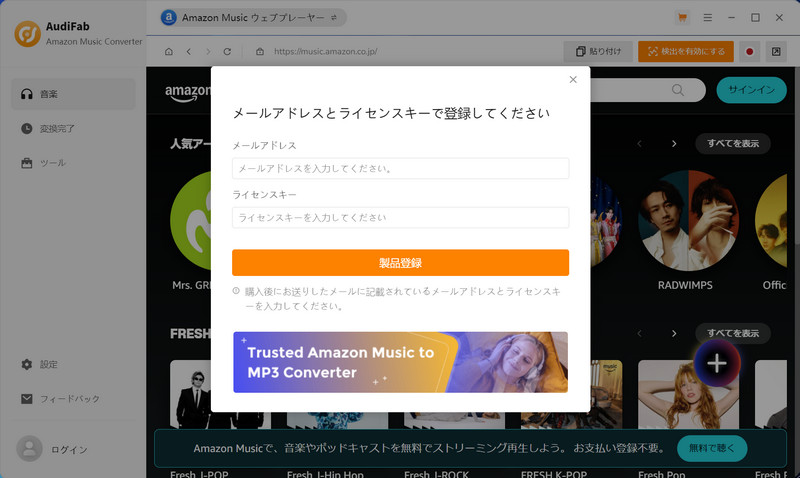
ヒント:AudiFabの登録時に「無効なライセンス」と表示される場合は、正しいプログラムをダウンロードし、ライセンスキーをコピー&ペーストしてください。ライセンスの有効期限が切れている場合は、ライセンスを更新してください。
Amazon MusicをアプリまたはWebプレーヤーからダウンロードする選択方法
AudiFab Amazon Music Converterを起動し、上では、アプリまたはWebプレーヤーから音楽を録音する方法を選択できます。Amazonアプリから変換の場合は、最大HD/UHD音質で保存できます。
| Windows | Mac | |
|---|---|---|
| アプリ | 最大5倍速・最高音質 | 1倍速・最高音質 |
| ウェブプレーヤー | 10倍速で変換 | |
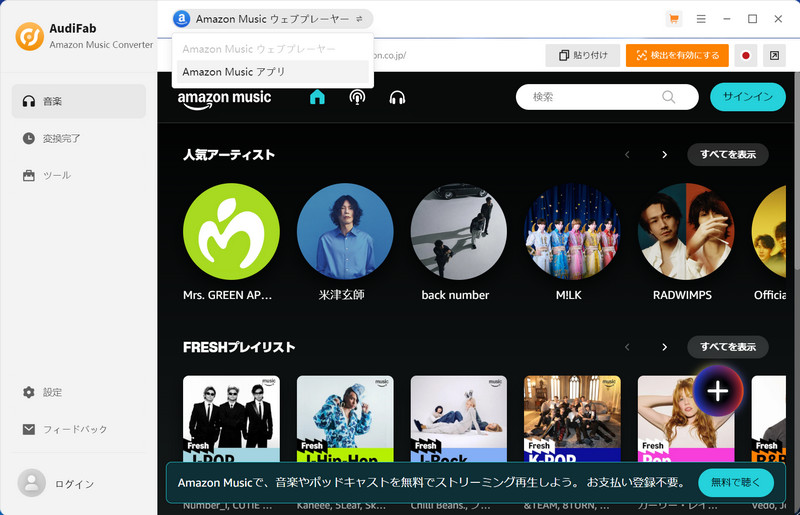
ヒント:AudiFabのインターフェース左上にある「Amazon Musicアプリ」アイコンをクリックすると、モードを切り替えることができます。
次はAmazon Musicウェブプレーヤーから音楽をダウンロードする方法を紹介します。
Amazon アカウントでログイン
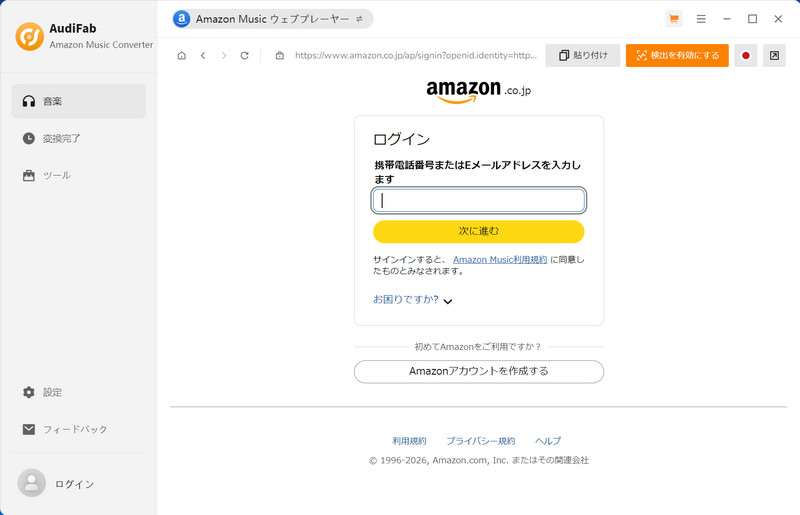
Amazon Musicウェブプレーヤーを選択すると、内蔵のブラウザが表示されます。ウェブサイト(国/地域)で「日本」を選択して、有効な Amazon アカウントでログインします。
ダウンロードしたい音楽をAudiFabに音楽を追加
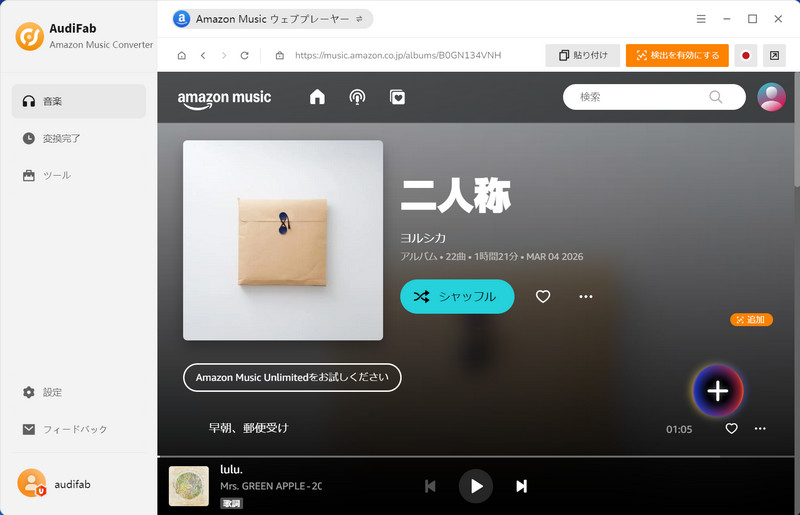
内臓のウェブ版のAmazon Musicでダウンロードしたい楽曲、アルバム、プレイリストを探して、右下の追加ボタンをクリックして、楽曲を一覧表示します。保存したい曲を選択し、「追加」をクリックします。
出力形式と保存先を設定
AudiFabの左下にある「設定」を開きます。ここでは、出力形式(MP3/AAC/WAV/FLAC/AIFF/ALAC/EAC3/AC4)の選択、出力フォルダーの指定、変換したファイルの名前や整理方法のカスタマイズなどができます。
注意:プレイリストを元の順番のままフォルダーにダウンロードするには、ファイル名に「プレイリスト順」を選択し、出力の整理方法を「なし」にしてください。
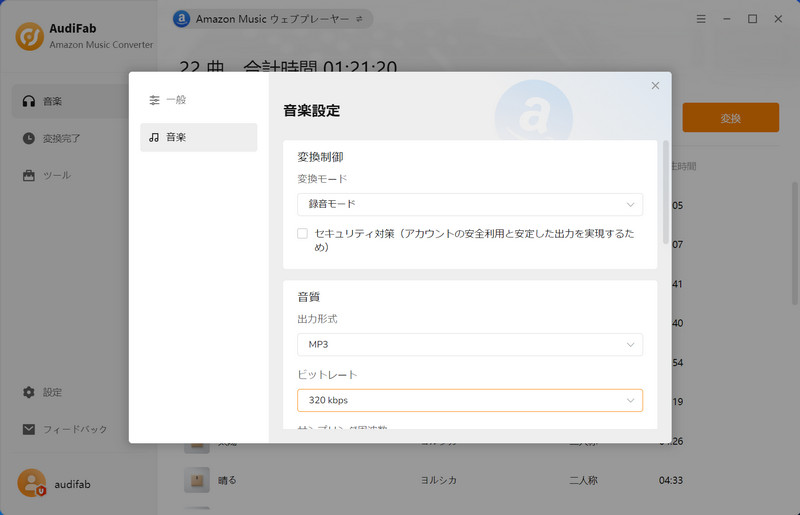
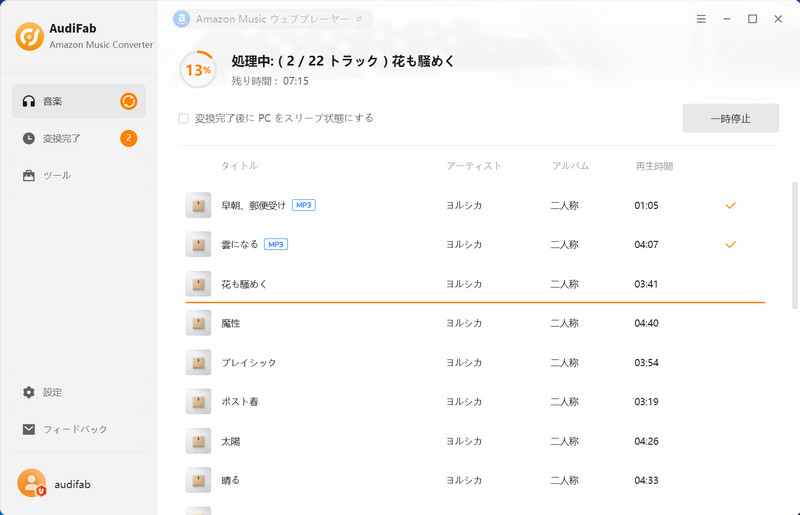
楽曲を変換
「変換」ボタンをクリックすると、AudiFabがAmazon Musicの楽曲を少しずつMP3形式に変換します。
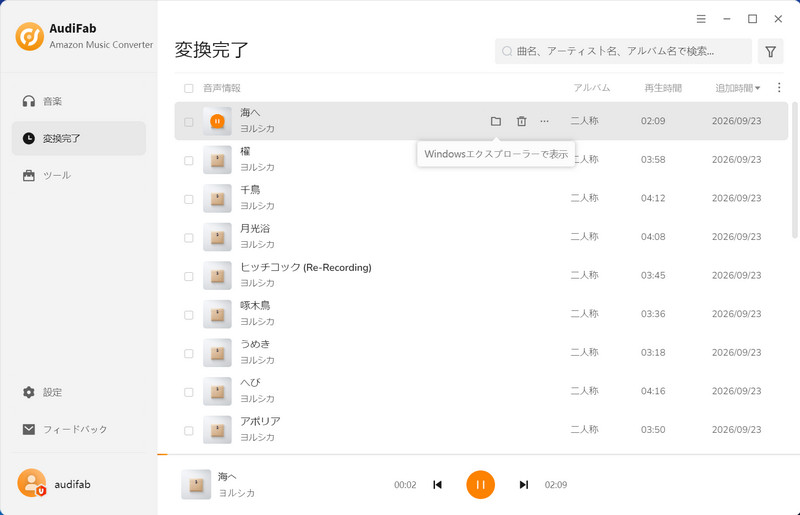
ローカルドライブでダウンロードした音楽を確認
変換が完了したら、「変換完了」タブをクリックすると、正常に変換されたすべての楽曲を確認できます。変換した曲の右にあるフォルダのアイコンをクリックすれば、出力フォルダーが開かれ、MP3ファイルを確認できます。
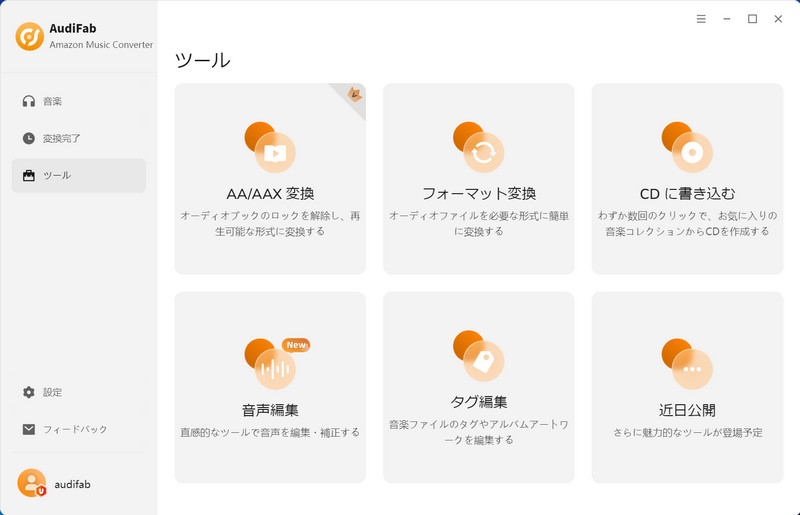
AudiFabには、ローカル音楽をMP3/M4A/FLAC/WAV/OGG/AIFF形式に変換したり、CDへの書き込みやID3タグの編集を行ったりできる便利な無料ツールが用意されています。
また、ローカルのAA/AAX形式のオーディオブックをM4A、M4B、MP3形式に簡単に変換できる有料ツール「AA/AAX 変換」もあります。
1. AudiFabでは、変換した音楽をiTunesにエクスポートできます。「変換完了」から音楽ファイルを選択し、下部にある「iTunesにエクスポート」ボタンをクリックすると、エクスポートが開始されます。
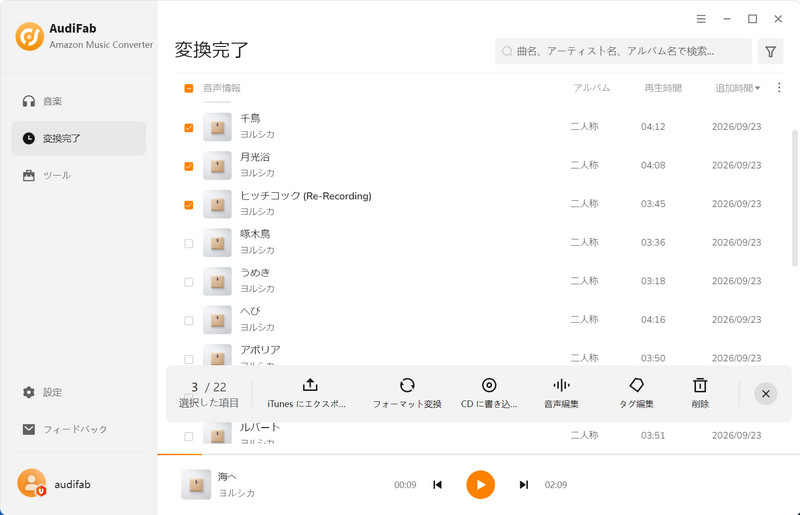
2. AudiFabはメディアプレーヤーとしても利用できます。「変換完了」で曲を選択し、再生アイコンをクリックすると、AudiFabで音楽を楽しむことができます。
 無料体験
無料体験 無料体験
無料体験