Amazon Musicを無料で使う方法【2026年最新版】
お得なキャンペーンを利用して、お気に入りのAmazon Musicの楽曲を無料で楽しみましょう!
お得なキャンペーンを利用して、お気に入りのAmazon Musicの楽曲を無料で楽しみましょう!
Amazon Musicを無料で楽しみたい方には、広告付きの「Amazon Music Free」、プライム会員なら追加料金なしで使える「Amazon Music Prime」、そして「Amazon Music Unlimited」の無料体験という選択肢があります。本記事では、日本で利用できる各サービスの違いや利用条件、始め方をわかりやすく解説します。
✨ ご注意:無料体験の対象条件やキャンペーン内容は変更される場合があります。お申し込み前に、Amazon公式サイトで無料期間と更新後の料金をご確認ください。無料体験のみを利用したい場合は、有料での自動更新前に解約手続きを行ってください。
はい、Amazon Musicは無料でも利用できます。ただし、会費なしで使える「Amazon Music Free」、プライム会員特典の「Amazon Music Prime」、有料サービスの「Amazon Music Unlimited」では、利用条件や機能が異なります。
| 項目 | Amazon Music Free | Amazon Music Prime | Amazon Music Unlimited |
|---|---|---|---|
| 料金(税込) | 0円 | プライム会費に含まれる 月額600円/年額5,900円 |
個人プラン: 月額1,080円(プライム会員) 月額1,180円(非会員) |
| 広告 | あり | なし | なし |
| 再生方法 | 基本はシャッフル再生 | 基本はシャッフル再生 一部は選曲可能 |
好きな曲を自由に再生 |
| 楽曲のダウンロード | 不可 | 一部の対象プレイリストのみ | 可能 |
| HD・Ultra HD・空間オーディオ | 非対応 | 非対応 | 対応 |
※Unlimitedは個人プランを基準に比較しています。料金や無料体験の条件は、Amazon公式サイトでご確認ください。
以下では、無料版の始め方や、Prime・Unlimitedの無料体験を利用する方法を順にご紹介します。
利用はこちら: Amazon Music Free公式ページ
Amazon Music Freeは、Amazonアカウントがあれば会費0円で利用できるサービスです。クレジットカードなどの支払い情報を登録する必要はなく、広告付きで人気のプレイリストやステーション、ポッドキャストを楽しめます。
基本はシャッフル再生で、選曲やスキップには制限があります。また、楽曲のダウンロードやオフライン再生には対応していません。好みのジャンルのプレイリストやステーションを流して楽しむ使い方に適しています。
手順1:App StoreまたはGoogle Playから「Amazon Music」アプリをダウンロードします。
手順2:アプリを開き、Amazonアカウントでログインします。アカウントがない場合は、新しく作成してください。
手順3:無料で利用できるプレイリストやステーションを選び、再生します。Unlimitedの登録案内が表示されても、無料版のみを使う場合は申し込む必要はありません。
手順1:ブラウザで上記のAmazon Music Free公式ページにアクセスします。
手順2:画面の案内に従い、Amazonアカウントでログインします。
手順3:無料で利用できるプレイリストやステーションを選んで再生します。
✨ ご注意:Amazon Music Freeには無料体験のような期限はなく、有料プランに申し込まない限り、自動的に有料へ切り替わることはありません。ただし、再生にはインターネット接続が必要で、通信料は別途かかる場合があります。
申し込み先: Amazonプライム公式ページ
Amazon Music Primeは、Amazonプライム会員なら追加料金なしで利用できる音楽サービスです。無料体験の対象となる方は、Amazonプライムに登録することで、30日間Music Primeを試せます。
広告なしで1億曲以上を基本シャッフル再生で楽しめるほか、一部の対象プレイリストでは選曲やオフライン再生も可能です。ただし、Amazon Music Unlimitedは別契約で、プライムの無料体験には含まれません。
手順1:パソコンまたはスマートフォンのブラウザで、上記のAmazonプライム公式ページにアクセスします。
手順2:Amazonアカウントでログインし、30日間無料体験の案内を確認します。アカウントがない場合は、新しく作成します。
手順3:画面の案内に従ってお支払い方法などを登録し、申し込みを完了します。確定する前に、無料期間・更新日・更新後の会費を確認してください。
手順4:Amazon MusicアプリまたはWebプレーヤーを開き、プライムに登録したのと同じAmazonアカウントでログインします。Music Primeの対象プレイリストなどを選んで再生できます。
✨ すでにプライム会員の方へ:新しく申し込む必要はありません。会員登録済みのAmazonアカウントでAmazon Musicにログインすると、Music Primeを利用できます。Unlimitedの登録案内が表示されても、Music Primeのみを使う場合は申し込む必要はありません。
申し込み先: Amazon Music Unlimited公式ページ
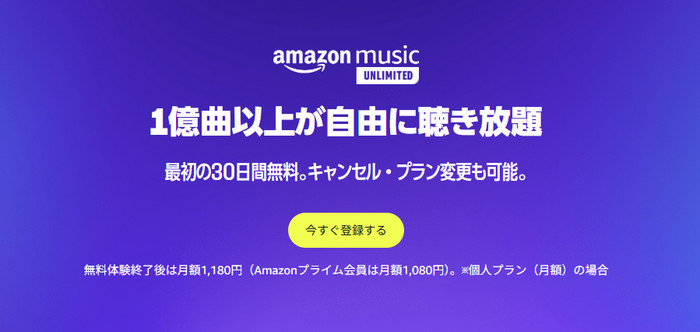
Amazon Music Unlimitedは、1億曲以上から好きな曲を自由に選んで聴ける有料サービスです。広告なし・スキップ無制限で、楽曲のダウンロードやHD・Ultra HD・空間オーディオにも対応しています。個人プランでは、毎月1冊の対象オーディオブックも楽しめます。
無料体験の対象条件を満たす方は、30日間、個人プランの機能を試せます。プライム会員でなくても申し込めますが、実際の無料期間や対象資格は、申し込み画面に表示される内容をご確認ください。
手順1:スマートフォンまたはパソコンのブラウザで、上記のAmazon Music Unlimited公式ページにアクセスします。
手順2:Amazonアカウントでログインし、無料体験の案内を確認します。アカウントがない場合は、新しく作成してください。
手順3:個人プランを選択し、お支払い方法を登録・確認します。申し込みを確定する前に、無料期間・更新日・更新後の料金を確認してください。
手順4:登録完了後、Amazon MusicアプリまたはWebプレーヤーに同じAmazonアカウントでログインします。曲やアルバムを検索して再生しましょう。オフラインで聴く場合は、対応するAmazon Musicアプリで楽曲をダウンロードしてください。
個人プラン(月額)の料金は、プライム会員が月額1,080円、非会員が月額1,180円(税込)です。無料期間が終了すると、解約しない限り有料で自動更新されます。
無料体験のみを利用したい場合は、期間終了前にAmazon Musicの設定を開き、Amazon Music Unlimitedの会員登録をキャンセルしてください。手続き後は、更新が停止されていることと利用終了日を確認しましょう。Appleなどを通じて登録した場合は、登録先で解約手続きを行います。
✨ ご注意:無料体験の対象条件や期間は、過去の利用状況やキャンペーンによって異なります。また、ダウンロードした楽曲はAmazon Musicアプリ内で再生するもので、MP3ファイルとして保存されるわけではありません。Unlimitedの契約終了後は、その契約でダウンロードした楽曲を再生できなくなります。
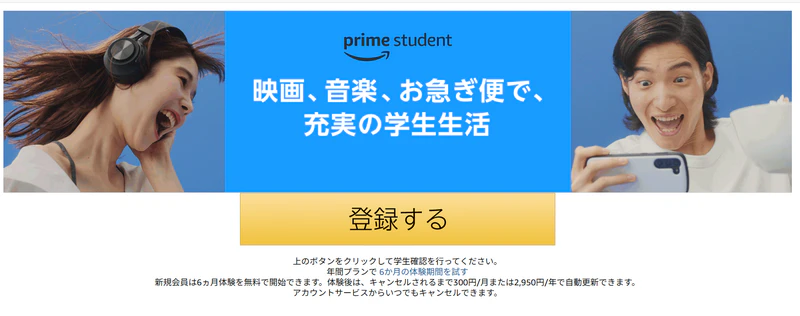
申し込み先: Prime Student公式ページ
Prime Student(プライムスチューデント)は、学生向けのAmazonプライム会員プログラムです。対象条件を満たす方は、初回6か月間の無料体験中もAmazon Music Primeを追加料金なしで利用できます。配送特典やPrime Videoの会員特典対象作品なども楽しめます。
ただし、6か月無料になるのはPrime Studentであり、Amazon Music Unlimitedではありません。音楽の再生機能はMusic Primeと同じで、基本はシャッフル再生となり、一部の対象プレイリストでは選曲やオフライン再生も可能です。
手順1:ブラウザで上記のPrime Student公式ページにアクセスし、Amazonアカウントでログインします。
手順2:無料体験の案内を確認し、画面に従って学生資格の認証を行います。学籍番号や学校発行のメールアドレスなど、指定された情報を入力してください。確認方法によっては証明書類の提出が必要です。
手順3:お支払い方法を登録・確認します。申し込みを確定する前に、無料期間・更新日・更新後の会費を確認してください。
手順4:登録完了後、Amazon MusicアプリまたはWebプレーヤーに、同じAmazonアカウントでログインします。Music Primeの対象プレイリストなどを選んで再生できます。
無料体験終了後は、選択したプランに応じて月額300円または年額2,950円(税込)で有料会員に自動更新されます。継続しない場合は、無料期間終了前に「プライム会員情報」から自動更新を停止してください。
過去にPrime Studentを利用したことがある場合など、無料体験の対象にならないことがあります。実際に適用される条件は、申し込み画面でご確認ください。
✨ 好きな曲を自由に選んで聴きたい場合:別サービスの「Amazon Music Unlimited学生プラン」を検討できます。学生認証が必要で、料金は月額580円(税込)。対象者は30日間の無料体験を利用できます。詳しくは、Unlimited学生プラン公式ページをご確認ください。
Amazon Music Unlimitedを通常より長く無料で試したい場合は、Echoなどの端末購入特典や、期間限定の無料体験キャンペーンも確認してみましょう。対象商品やアカウントによって、適用される無料期間・登録条件が異なります。
Echo PopやEcho DotなどのEchoシリーズでは、購入特典としてAmazon Music Unlimitedの無料体験が付く場合があります。すべてのEchoに特典が付くわけではないため、購入する商品のページで、対象プランと無料期間を確認してください。
手順1:Echoの商品ページで「Amazon Music Unlimited無料体験付き」などの案内があるか確認し、対象条件を満たす商品を購入します。
手順2:購入後の案内メールや、端末のセットアップ時に表示される案内に従って申し込みます。登録期限や申し込み方法は、購入特典の規約をご確認ください。
手順3:登録画面で、購入特典の無料期間が反映されていることと、更新後の料金を確認してから申し込みを完了します。
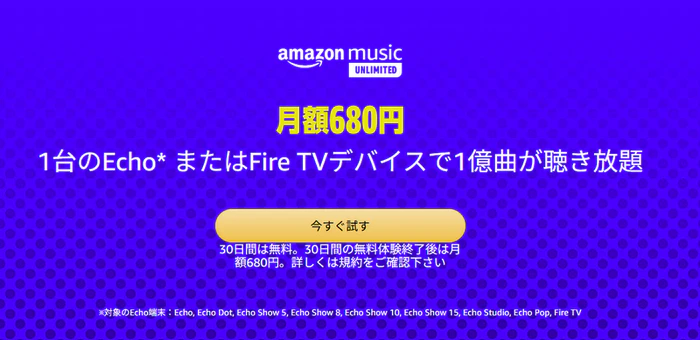
対応するEchoまたはFire TVをお持ちの方は、Amazon Music Unlimitedワンデバイスプランの無料体験を利用できる場合があります。公式ページでは30日間無料体験が案内されており、終了後は月額680円(税込)で自動更新されます。
Echoでは「アレクサ、Amazon Music Unlimitedを試して」と話しかけ、案内に従って登録できます。ただし、ワンデバイスプランは登録した1台の端末で利用するプランで、Echo購入特典とは異なります。スマートフォンやパソコンでも聴きたい場合は、個人プランをご確認ください。
キャンペーン・対象商品はこちら: Alexa搭載・対応製品向けAmazon Music Unlimited特典キャンペーン
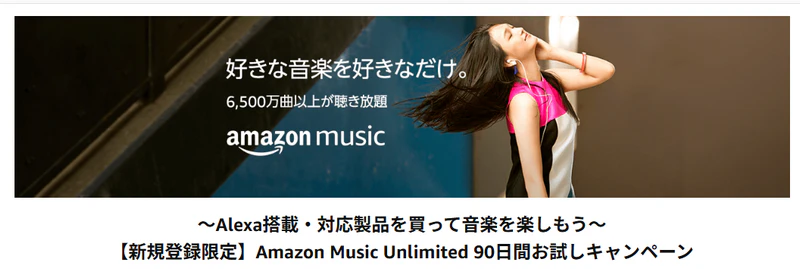
対象のAlexa搭載・対応製品を購入すると、Amazon Music Unlimited個人プラン(月額)を90日間無料で試せるキャンペーンがあります。公式キャンペーンの対象商品一覧には、以下のモデルなどが掲載されています。
同じブランド・モデルでも、販売元や購入条件によって適用されない場合があります。掲載状況や在庫も変わるため、購入前に商品ページとキャンペーン規約を確認してください。
手順1:キャンペーンページで対象商品・販売元・登録資格を確認し、条件に合う商品を購入します。
手順2:購入後の案内メールなどに従い、商品発送後30日以内にAmazon Music Unlimited個人プラン(月額)へ登録します。
手順3:申し込み画面で90日間の無料体験が反映されていることを確認します。通常の無料期間しか表示されない場合は、確定する前に適用条件を再確認してください。
プライムデーやプライム感謝祭などの時期には、Amazon Music Unlimitedの無料期間が3か月・4か月などに延長されるキャンペーンが実施される場合があります。ただし、毎回開催されるとは限らず、過去のキャンペーンページが残っていても申し込めるとは限りません。
現在のキャンペーンを確認するには、Amazon Music Unlimited公式ページにログインしてください。プライム会員かどうかや過去の利用状況によって条件が異なるため、ご自身のアカウントに表示される無料期間・申し込み期限・更新後の料金を確認しましょう。
✨ キャンペーン利用時の注意点:端末代金は別途必要です。また、購入特典と通常の無料体験を併用できるとは限らないため、特典を使いたい場合は、先に別の無料体験へ登録せず、申し込み順序と条件をご確認ください。無料期間終了後は有料で自動更新されるため、継続しない場合は期間終了前に解約手続きを行ってください。
Amazon Musicを聴いていると、「お気に入りの曲をパソコンに保存したい」「MP3に変換して対応プレーヤーで再生したい」と思うこともあるでしょう。ただし、Amazon Musicアプリのダウンロード機能では、楽曲をMP3ファイルとして取り出すことはできません。音声ファイルとしてPCに保存したい場合は、AudiFab Amazon Music変換ソフトという選択肢があります。ここでは、AudiFab Amazon Music変換ソフトソフトの特徴と保存手順をご紹介します。
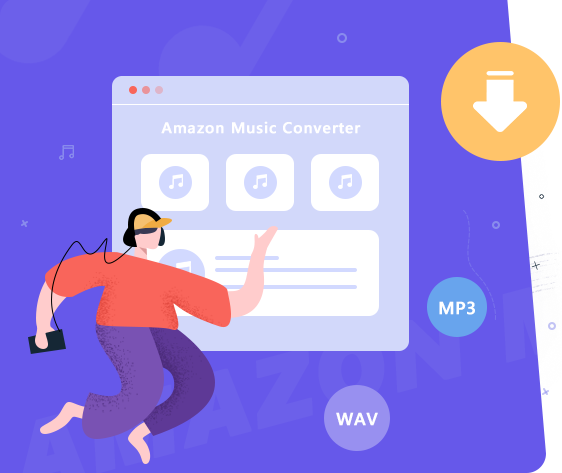
ここでは、 Amazon MusicからMP3ファイルを取り出す方法 をご紹介します。音質を損なわずに保存すれば、サブスクリプション終了後もオフラインで楽曲を楽しめます。また、ダウンロードしたAmazon Musicの楽曲をSpotifyに転送したり、Apple Musicなどに取り込んだりすることもできます。
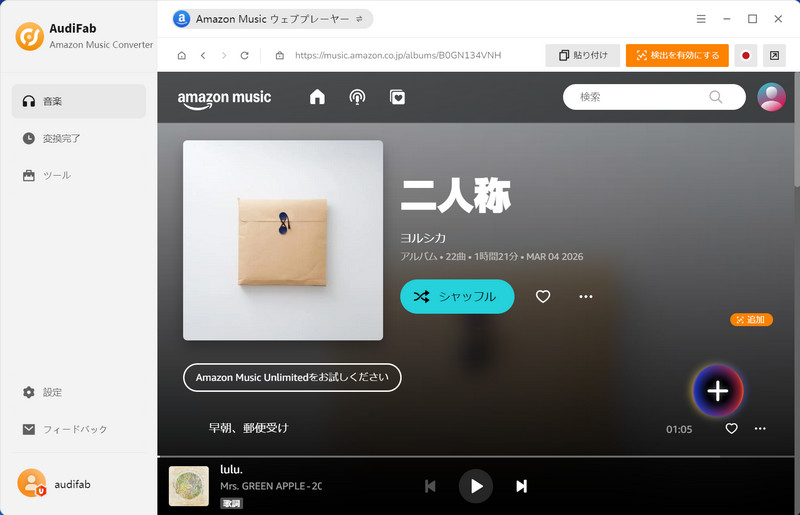
Amazon Musicの楽曲をAudiFabに追加
AudiFab Amazon Music Converterをインストールして起動します。「Amazon Musicアプリから楽曲を録音」を選択し、Amazon Musicアプリから保存したい楽曲・プレイリスト・アルバムをAudiFabへドラッグ&ドロップします。読み込まれた楽曲を確認し、「追加」をクリックしてください。
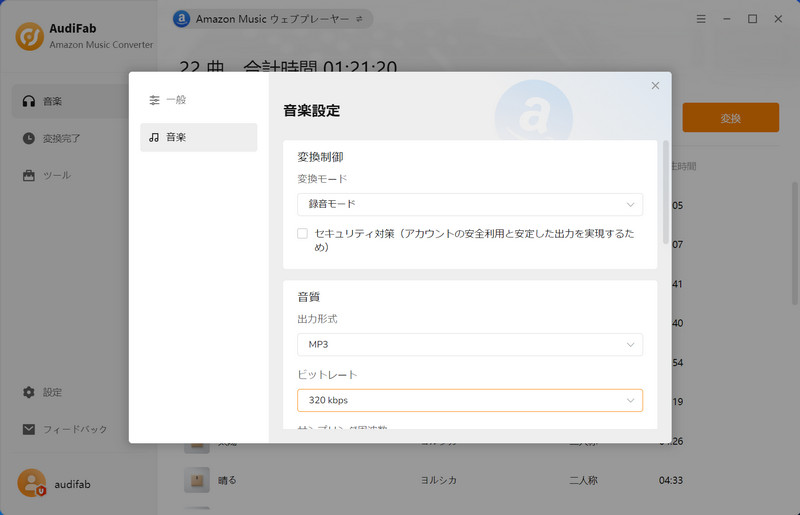
出力形式・音質・保存先を設定
「設定」を開き、出力形式・ビットレート・サンプルレート・出力フォルダなどを設定します。Amazon MusicをMP3に変換したい場合は「MP3」を選択してください。AAC・FLAC・WAV・AIFF・ALAC形式での保存にも対応しています。
✨ 音質について:幅広い機器との互換性を重視する場合はMP3、ロスレス形式で保存したい場合はFLACやALACなどを選択します。MP3は有損圧縮形式です。出力音質は、Amazon Musicの契約プラン・元の楽曲・変換設定によって異なります。
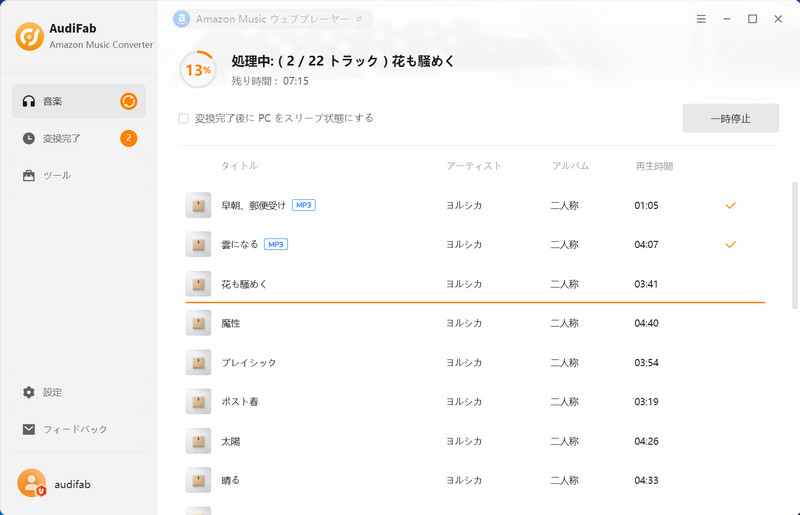
Amazon Musicの楽曲を変換してPCに保存
設定が完了したら、「変換」をクリックします。追加した楽曲の変換が始まり、指定した出力フォルダに音声ファイルが保存されます。処理が完了するまでお待ちください。
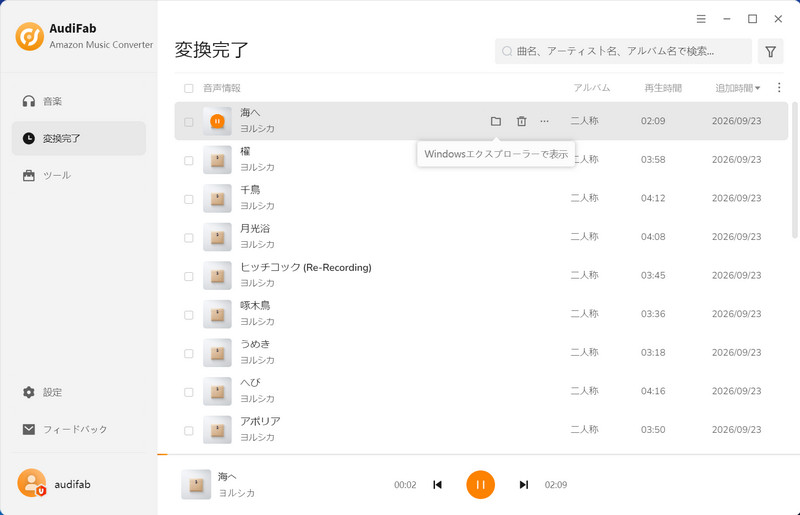
保存したMP3ファイルを確認
変換完了後、「変換完了」から履歴を開き、「フォルダ」アイコンをクリックして保存先を確認します。出力されたファイルを再生し、音声や曲名・アーティスト名などの楽曲情報を確認してください。
「Amazon Music Free」は、会費なしで利用できる無料サービスです。支払い情報の登録は不要で、有料プランに申し込まない限り、自動的に料金が発生することはありません。ただし、広告や再生機能の制限があります。「Amazon Music Prime」はプライム会費に含まれるサービス、「Amazon Music Unlimited」は無料体験期間のある有料サービスです。
プライム会員なら、Amazon Music Primeを追加料金なしで利用できます。プライムに登録したAmazonアカウントで、Amazon MusicアプリやWebプレーヤーにログインしてください。ただし、プライム会費そのものは必要です。また、好きな曲を自由に選んで聴けるAmazon Music Unlimitedは別契約となります。
Amazon Musicアプリ、またはAmazon Music Free公式ページを開き、Amazonアカウントでログインします。無料で利用できるプレイリストやステーションを選ぶと再生できます。無料版のみを使う場合は、PrimeやUnlimitedへの登録は不要です。詳しい手順は、Amazon Music Freeの始め方をご覧ください。
Amazon Music Freeでは、人気のプレイリストやステーション、ポッドキャストを無料で楽しめます。楽曲は基本シャッフル再生で、自由な選曲やスキップには制限があり、広告も入ります。また、楽曲のダウンロード・オフライン再生や、HD・Ultra HDの高音質再生には対応していません。各サービスの違いは、Free・Prime・Unlimitedの比較をご確認ください。
楽曲を聴く回数そのものと、曲をスキップできる回数は別です。Amazon Music FreeやPrimeでは、基本のシャッフル再生でスキップに制限があります。ただし、Primeの一部の対象プレイリストでは、スキップ無制限で再生できます。Amazon Music Unlimitedは、好きな曲を選んで再生でき、スキップも無制限です。
「次の曲に進めない」という場合は、再生回数ではなくスキップ制限に達している可能性があります。利用中のプランと、再生しているプレイリストをご確認ください。
Amazon Musicは、広告付きのFreeなら会費なしで、PrimeやUnlimitedなら対象者向けの無料体験で楽しめます。学生の方は、Music Primeを利用できるPrime Studentの6か月無料体験も選択肢になります。有料サービスの無料体験のみを利用する場合は、更新日を確認し、期間終了前に解約手続きを行いましょう。
お気に入りの楽曲をPCに保存して管理したい方には、AudiFab Amazon Music変換ソフトという方法もあります。MP3・AAC・FLAC・WAV・AIFF・ALAC形式への変換に対応し、曲名・アーティスト名・アルバム情報などを保持しながら、プレイリストやアルバムをまとめて保存できます。
無料体験版では、各楽曲の冒頭1分間を変換できます。まずは操作方法や出力音質を確認し、楽曲全体を変換したい場合は製品版をご検討ください。
※楽曲の保存・利用にあたっては、著作権およびAmazon Musicの利用規約をご確認ください。最新の料金や無料体験の条件は、Amazon公式サイトでご確認いただけます。
 無料体験
無料体験 無料体験
無料体験