Dois Métodos para Baixar Músicas do Spotify no Android
Veja como ouvir músicas do Spotify offline no Android com conta Spotify Free ou Premium.
Veja como ouvir músicas do Spotify offline no Android com conta Spotify Free ou Premium.
O Spotify é uma plataforma de streaming de música. Ele gera recomendações automáticas com base no seu jeito de ouvir, e o algoritmo costuma acertar bastante. O Spotify funciona em PC, Android e iOS, com os planos Free e Premium. O catálogo conta com autorização de grandes gravadoras, como Warner Music, Sony e EMI, e o áudio disponível tem boa fidelidade.
Além da escuta online, o Spotify permite baixar músicas para ouvir offline, tanto no computador quanto no celular. Já mostramos como ouvir o Spotify offline no Windows e no Mac. Hoje o foco é ouvir músicas do Spotify offline no Android. Abaixo estão dois métodos para reproduzir o Spotify offline no celular Android. O segundo funciona mesmo para quem usa o Spotify Free.
Com o Spotify Premium, você pode baixar músicas e álbuns no Mac, Windows, iOS e Android. Vamos usar a playlist de Músicas curtidas como exemplo. O mesmo caminho vale para qualquer playlist da Sua Biblioteca.
Abra o aplicativo do Spotify no Android. Se ele ainda não estiver instalado, baixe pela Google Play ou pela Amazon.

Se você não quiser baixar as Músicas curtidas e preferir um álbum específico, abra o álbum ou a playlist e toque em Baixar, abaixo da descrição. As faixas entram na Sua Biblioteca, sem ir para as Músicas curtidas. O Spotify começa o download assim que você estiver no Wi-Fi.

Dica: o Spotify não permite baixar uma música avulsa diretamente. Para baixar usando dados móveis, vá em Configurações > Qualidade do áudio e ative Baixar usando dados móveis. Também é preciso ficar online pelo menos uma vez a cada 30 dias para manter os downloads.

As faixas baixadas pelo próprio Spotify não ficam livres para você. Elas só tocam dentro do app e deixam de funcionar quando a assinatura acaba. Isso limita bastante quem quer ouvir o Spotify offline no Android.
O segundo método tira essa trava. Você guarda as músicas de forma permanente e pode tocá-las em qualquer player, como AIMP, BlackPlayer EX, YouTube Music e outros. Serve para Spotify Premium e também para o Spotify Free.
Outra forma de levar músicas do Spotify para o Android é usar o AudiFab Spotify Music Converter. O programa extrai as faixas para o computador em MP3, AAC, WAV, FLAC, AIFF ou ALAC. Depois, você transfere os arquivos para o celular. Não é preciso instalar hardware extra: o AudiFab é a ferramenta usada para salvar o áudio do Spotify no computador.
O uso é direto. Em poucos passos você salva as músicas no computador e envia os arquivos para o Android. Instale e abra o AudiFab, escolha as faixas, defina o formato e a pasta de saída e clique em Converter. O passo a passo está abaixo.
Baixe, instale e abra o AudiFab Spotify Music Converter
Há versão para Windows e para Mac. Baixe a que combina com o seu computador. Depois da instalação, abra o programa. Você pode baixar pelo aplicativo do Spotify ou pelo Spotify Web.
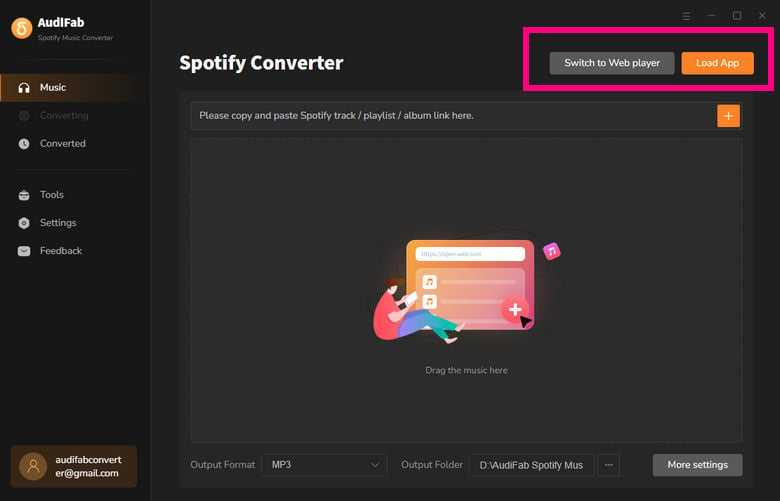
No Windows, o modo App costuma entregar melhor qualidade. No Mac, o modo Web é o mais indicado. Aqui seguimos com o App.
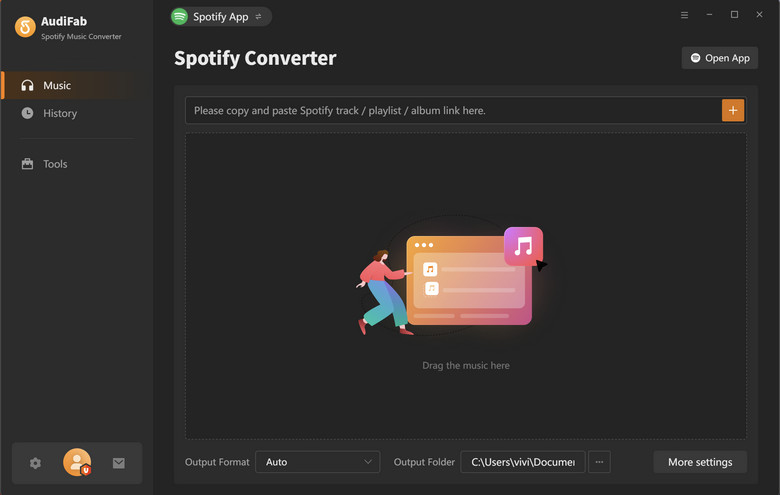
Importe as músicas do Spotify para o AudiFab
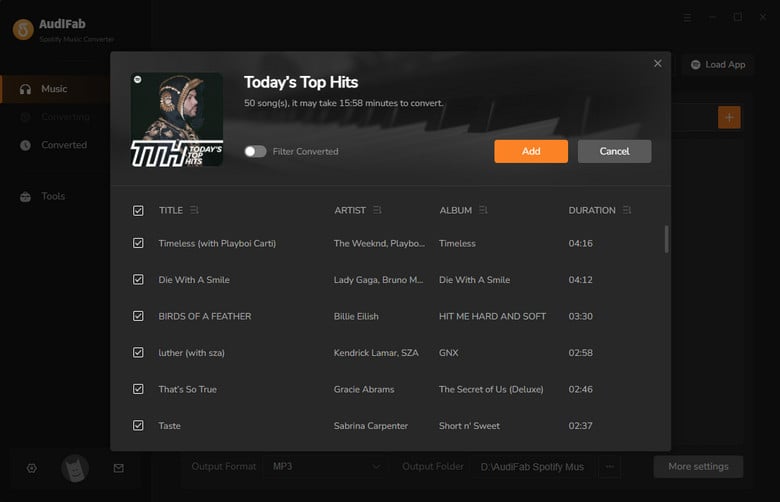
Escolha a playlist ou o álbum que você quer ouvir offline no Android e arraste para o AudiFab. Depois clique em Adicionar.
Converta as músicas do Spotify para MP3
No canto inferior esquerdo, clique no ícone de engrenagem para abrir as Configurações. Ali dá para definir a pasta de saída, a qualidade, a ordem dos arquivos e o formato. Escolha MP3.
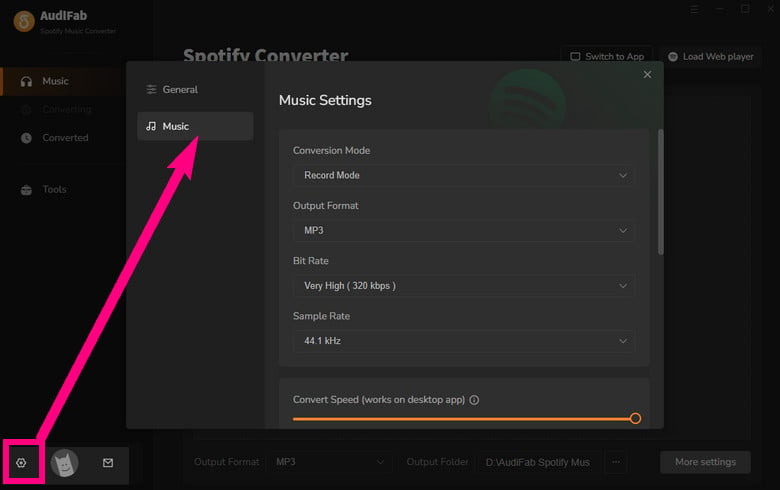
Dica: no Mac, para baixar em velocidade de até 40x, use gravar pelo Web, no canto superior direito.
Comece a converter o Spotify para MP3
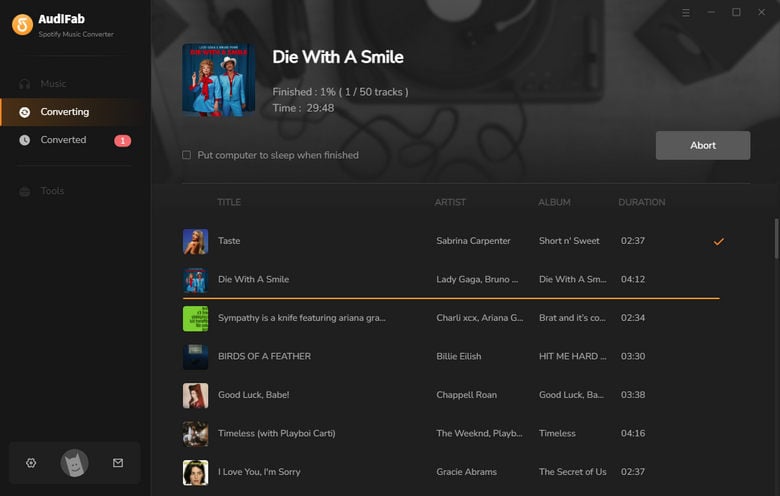
Com as opções definidas, volte à tela inicial. Clique em Converter e o AudiFab passa as músicas do Spotify para MP3.
Confira os arquivos baixados
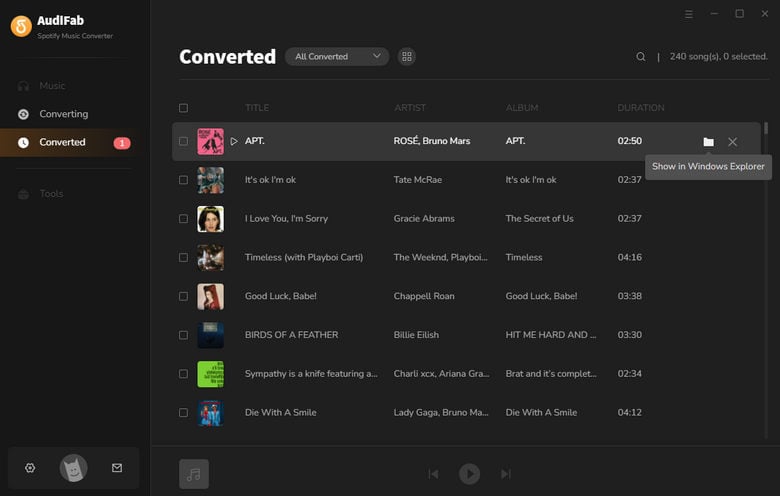
Quando o download terminar, abra a pasta de saída e teste se as músicas tocam normalmente. Em seguida, envie os arquivos para o Android. Também dá para mandá-los para um player de MP3, uma Android TV, um HomePod e outros aparelhos.
Veja também: Como cancelar o Spotify Premium e pedir reembolso
Nesta parte há quatro formas de passar os downloads do Spotify para o celular Android e ouvir offline.
Com um cabo USB você move arquivos de música entre o computador e o celular.

Esta opção não usa cabo. Basta uma conta Google para enviar as músicas do PC para o Android.

Também dá para abrir uma pasta e arrastar os arquivos para dentro dela. No Android, abra o app do Google Drive, encontre as músicas, toque nos três pontos ao lado do nome e depois em Baixar. A partir daí você ouve as músicas do Spotify offline no celular.
Outra opção sem cabo é o Bluetooth. A maioria dos computadores e celulares Android tem Bluetooth. Confira se o computador e o celular oferecem esse recurso. Se quiser testar, siga os passos:


Observação: pelo Bluetooth não dá para enviar arquivos muito grandes.
Também é possível usar o Syncios Mobile Manager. A ferramenta ainda ajuda a fazer backup dos dados do Android. Os passos:

Posso baixar faixas do Spotify sem Premium?
Sim. Com o AudiFab Spotify Music Converter, tanto no Spotify Free quanto no Premium, você baixa as músicas para o computador e depois as transfere para o Android ou para outros aparelhos.
Posso guardar os arquivos baixados do Spotify para sempre?
O AudiFab salva os arquivos em MP3, então a escuta não depende mais da assinatura.
Qual é o melhor player de música offline grátis no Android?
Há várias opções boas. Entre as mais usadas estão Musify, Pulsar, AIMP, SoundCloud, VLC Media Player e MusicBee. Escolha de acordo com o que você precisa.
Dá para usar o AudiFab Spotify Music Converter no celular Android?
Ainda não há versão para celular. O AudiFab funciona no Windows e no Mac.
Agora você já sabe como ouvir o Spotify offline no Android. Se você tem Premium e prefere o próprio app, o primeiro método resolve. Nos outros casos, o segundo método é o caminho mais livre.
O método 2 usa o AudiFab Spotify Music Converter para salvar as faixas como MP3 locais. Assim dá para transferir para o Android e ouvir sem as restrições do app. O programa também mantém a qualidade original do áudio.
O AudiFab pode ser testado de graça. O download é gratuito e cada arquivo é convertido no primeiro minuto, para você avaliar. Se o programa atender ao que você precisa, uma licença remove o limite de tempo.
A música é uma das maiores formas de comunicação. Estes artigos ajudam a curtir música com mais liberdade.

 Baixar
 Baixar