Jak pobrać i przekonwertować playlistę Spotify do MP3
Dowiedz się, jak pobrać i przekonwertować playlistę Spotify do MP3 w 5 prostych krokach.
Dowiedz się, jak pobrać i przekonwertować playlistę Spotify do MP3 w 5 prostych krokach.
Spotify to świetna platforma do słuchania muzyki. Oferuje ogromną bibliotekę muzyczną zawierającą ponad 100 milionów utworów i zasadniczo można na niej znaleźć wszystkie popularne piosenki. Ponadto Spotify poleca utwory lub playlisty, które mogą Ci się spodobać, na podstawie ostatnio słuchanej muzyki. Możesz także tworzyć playlisty i porządkować ulubione utwory według własnych kategorii.
Czy można pobierać te playlisty? Tak, jeśli jesteś użytkownikiem płatnego planu. Spotify oferuje funkcję pobierania do słuchania offline dla użytkowników Premium. Gdy chcesz słuchać muzyki w miejscu bez dostępu do sieci lub przy niestabilnym połączeniu, możesz wcześniej pobrać utwory ze Spotify w miejscu z dobrym połączeniem internetowym. Kroki są bardzo proste: otwórz aplikację Spotify, przejdź do playlisty, którą chcesz pobrać, i włącz przycisk Download. Pobrane utwory Spotify zostaną zapisane w sekcji Your Library.
Należy pamiętać, że pobrane utwory Spotify można odtwarzać tylko w aplikacji Spotify, ponieważ są one zapisywane jako zaszyfrowane pliki pamięci podręcznej. Jeśli chcesz pobrać playlistę ze Spotify na lokalny komputer, musisz skorzystać z narzędzia innej firmy, które zostało stworzone specjalnie do konwertowania muzyki Spotify do standardowych formatów, takich jak MP3. Poniżej pokażemy Ci, jak krok po kroku używać AudiFab — prostego narzędzia do pobierania Spotify do MP3 — aby pobrać i przekonwertować playlistę Spotify do MP3.
AudiFab Spotify Music Converter to bardzo proste narzędzie, które pozwala skutecznie pobrać playlistę Spotify do MP3 w 5 prostych krokach. Jest to aplikacja stworzona z myślą o użytkownikach Spotify, która umożliwia konwertowanie playlist Spotify do MP3/AAC/WAV/FLAC/AIFF/ALAC. Przekonwertowane pliki zostaną zapisane na lokalnym dysku z zachowaniem źródłowej jakości dźwięku i tagów ID3.
Zobacz także: Pobieranie podcastów wideo i teledysków Spotify do MP4.
AudiFab Spotify Music Converter musi działać razem z aplikacją Spotify. Po otwarciu AudiFab aplikacja Spotify zostanie automatycznie uruchomiona w tle. Zanim zaczniemy, upewnij się, że na komputerze masz zainstalowane zarówno AudiFab, jak i Spotify.
Otwórz AudiFab Spotify Music Converter.
Otwórz AudiFab Spotify Music Converter, wybierz preferowany tryb konwersji (aplikacja Spotify / odtwarzacz internetowy), a zobaczysz prosty i przejrzysty interfejs.
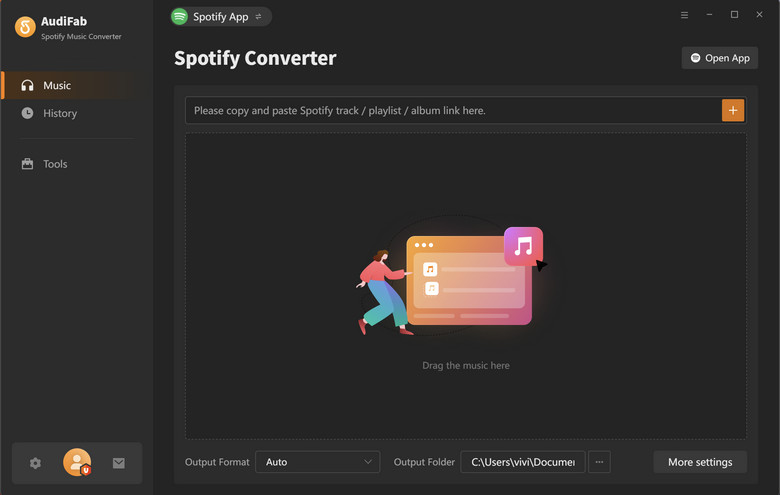
Importuj playlistę z aplikacji Spotify do AudiFab.
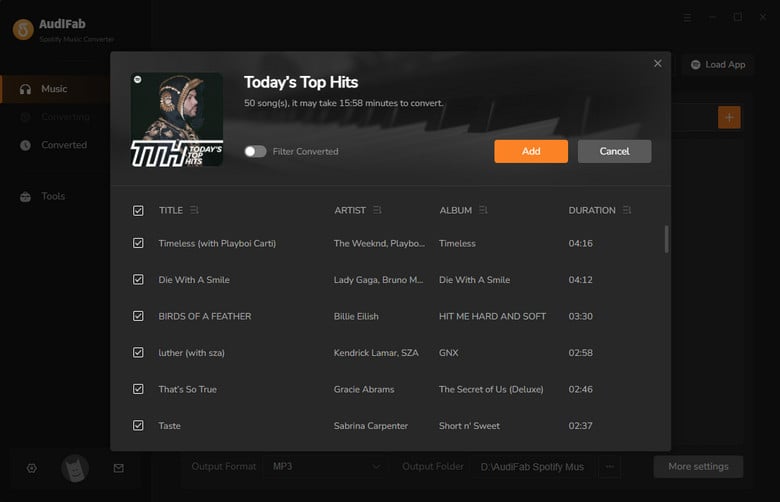
Przeciągnij i upuść playlistę z aplikacji Spotify do AudiFab. AudiFab Spotify Music Converter automatycznie ją odczyta i wyświetli wszystkie utwory znajdujące się na playliście. Zaznacz utwory Spotify, które chcesz zapisać jako pliki .mp3, a następnie kliknij przycisk Add.
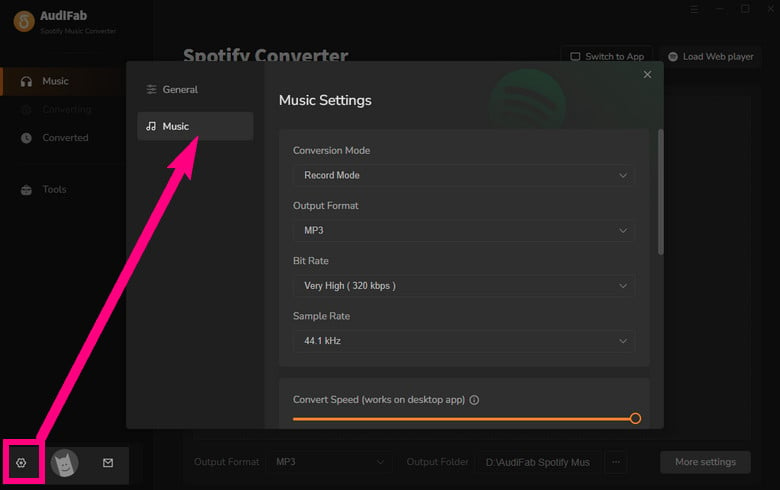
Wybierz MP3 jako format wyjściowy.
Kliknij ikonę Settings w lewym dolnym rogu. Tutaj możesz wybrać format wyjściowy (MP3/AAC/WAV/FLAC/AIFF/ALAC) oraz określić folder wyjściowy. Następnie przejdź do okna Home, aby zastosować zmienione ustawienia.
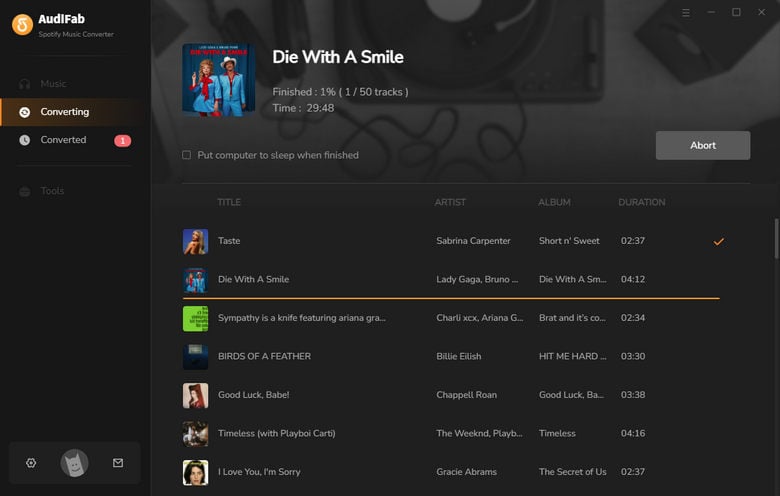
Eksportuj playlistę Spotify do MP3.
Kliknij przycisk Convert, a AudiFab natychmiast rozpocznie eksportowanie playlisty Spotify jako plików MP3 z prędkością 40X na lokalny komputer.
Znajdź pobrane pliki MP3 na dysku lokalnym.
Kliknij kartę Converted, aby sprawdzić i znaleźć utwory Spotify w formacie MP3.
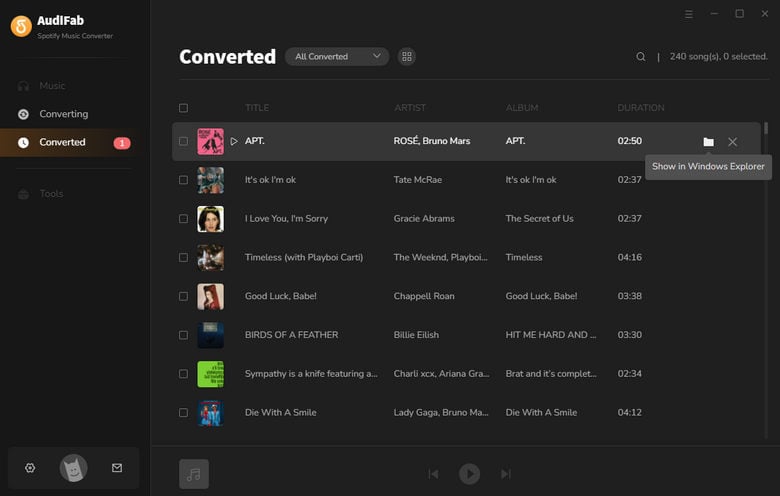
Możesz także przejść do folderu wyjściowego ustawionego w kroku 3, aby znaleźć pobrane utwory Spotify.
Czy ta metoda jest przeznaczona wyłącznie dla użytkowników Spotify Premium?
Nie, metoda działa zarówno dla użytkowników Spotify Premium, jak i Spotify Free. Użytkownicy Spotify Premium mogą dodatkowo uzyskać przekonwertowane pliki w wyższej jakości dźwięku wyjściowego.
Czy mogę użyć tej samej metody, aby pobrać playlistę Spotify na telefon?
Nie, obecnie program obsługuje tylko systemy Windows i Mac. Jeśli chcesz zapisać playlistę Spotify na telefonie, najpierw pobierz ją na komputer, a następnie przenieś ją na telefon.
Czy pobrane pliki MP3 wygasają?
Nie. Pliki MP3 pobrane za pomocą AudiFab Spotify Music Converter są zapisywane na lokalnym dysku. Po pomyślnym pobraniu należą do Ciebie i możesz przechowywać je bezterminowo.
Czy mogę nagrać te przekonwertowane utwory na płytę CD?
Tak. Przekonwertowane pliki są zapisywane jako standardowe pliki MP3, więc możesz bezpośrednio nagrać je na płytę CD za pomocą programu do nagrywania płyt. Możesz także przejść do sekcji Tools w AudiFab, kliknąć Burn CD i postępować zgodnie z instrukcjami, aby nagrać playlistę Spotify na płytę CD.
AudiFab Spotify Music Converter to profesjonalny downloader Spotify do MP3. Jest przeznaczony nie tylko dla subskrybentów Spotify Premium, ale także dla użytkowników Spotify Free. Jest łatwy w obsłudze — konwersję playlisty Spotify do MP3 można ukończyć w zaledwie 5 krokach.
AudiFab można bezpłatnie wypróbować. Program można pobrać bezpłatnie i konwertuje on pierwszą minutę każdego pliku audio w celu przetestowania. Jeśli program spełnia Twoje potrzeby, możesz kupić licencję, aby odblokować limit czasu.

Konwertuj utwory, playlisty i podcasty Spotify do formatów MP3/AAC/FLAC/WAV z prędkością do 40X. Zachowaj oryginalną jakość i tagi ID3.
Muzyka to najlepszy sposób komunikacji na świecie. Oto kilka artykułów, które mogą pomóc Ci cieszyć się muzyką jeszcze bardziej.

 Wypróbuj za darmo
 Wypróbuj za darmo