Najlepszy sposób na przeniesienie playlisty Spotify na dysk USB
Najprostszy i najskuteczniejszy sposób na pobieranie playlist Spotify na dysk USB za pomocą AudiFab.
Najprostszy i najskuteczniejszy sposób na pobieranie playlist Spotify na dysk USB za pomocą AudiFab.
Jeśli interesujesz się muzyką, Spotify powinno być jednym z Twoich pierwszych wyborów. Jako jedna z najpopularniejszych usług strumieniowego przesyłania muzyki na świecie, Spotify stale powiększa swoją bibliotekę, oferując obecnie ponad 100 milionów utworów. Jako użytkownik Spotify Premium możesz pobierać muzykę do słuchania offline. Jednak pobranych utworów nie można eksportować poza aplikację Spotify, na przykład pobierać muzyki ze Spotify na USB, bez użycia narzędzi innych firm. Nie martw się. W tym artykule szczegółowo odpowiemy na Twoje pytania.
🎵 Szybka odpowiedź: Aby przenieść playlisty Spotify na dysk USB, użyj AudiFab Spotify Music Converter do konwertowania utworów Spotify do MP3, a następnie skopiuj je na dysk USB, aby odtwarzać je offline w dowolnym miejscu.
👉 Powiązane artykuły:
Jak pobrać YouTube Music na pamięć USB – najnowsza metoda na 2026 rok
Jak przenieść Apple Music na dysk USB
Jak pobrać Amazon Music na dysk USB
Użytkownicy płatnego planu Spotify mogą korzystać z wielu funkcji, w tym słuchania utworów Spotify bez reklam. Możesz podróżować za granicę i cieszyć się muzyką bez ograniczeń, pomijać utwory bez limitu oraz pobierać utwory do słuchania offline. Choć Spotify oferuje użytkownikom wiele korzyści, nadal obowiązują pewne ograniczenia, o których warto pamiętać.
Cała muzyka Spotify jest chroniona i zapisywana w zaszyfrowanym formacie Ogg Vorbis, który uniemożliwia jej wyodrębnianie lub kopiowanie. To właśnie dlatego nie możemy bezpośrednio zapisywać muzyki Spotify na pamięci USB, importować playlist Spotify do oprogramowania DJ, przenosić biblioteki Spotify na odtwarzacz MP3 itd.
Dlatego aby swobodnie pobierać muzykę ze Spotify na dysk USB, najpierw trzeba przekonwertować ją do niezabezpieczonych plików. Następnie przedstawimy Ci downloader Spotify na USB, który pomoże rozwiązać ten problem.
Jeśli chcesz pobierać utwory Spotify jako lokalne pliki audio w otwartych formatach muzycznych i swobodnie kopiować je na zewnętrzny dysk USB, polecamy AudiFab Spotify to USB Converter — w 100% bezpieczny i czysty rejestrator Spotify.
Wyposażony w zaawansowany silnik konwersji audio, AudiFab Spotify Music Converter obsługuje konwertowanie utworów Spotify Free i Premium do MP3/AAC/FLAC/WAV/AIFF z prędkością do 40X. Co więcej, AudiFab umożliwia użytkownikom Spotify Premium i Free zachowanie tagów ID3 i tekstów utworów. W ciągu kilku minut AudiFab zapisze utwory, playlisty, albumy i podcasty Spotify offline, zachowując oryginalną jakość dźwięku 1:1 oraz tę samą kolejność, w jakiej są wyświetlane w Spotify.
AudiFab Spotify Music Converter to łatwy w obsłudze, a jednocześnie zaawansowany program służący do pobierania muzyki Spotify do MP3 i przenoszenia jej na pamięć USB. W tej części pokażemy, jak AudiFab pomaga rozwiązać ten problem:
Zainstaluj i uruchom AudiFab Spotify Music Converter.
Pobierz i zainstaluj AudiFab Spotify Music Converter na komputerze z systemem Windows lub Mac. Uruchom program, aby zobaczyć interfejs przedstawiony poniżej. AudiFab może teraz działać z aplikacją Spotify lub bez niej — wystarczy wybrać tryb Spotify App albo Spotify Web Player.
Uwaga: Użytkownikom systemu Windows zalecamy aplikację Spotify, która zapewnia konwersję z prędkością 40X i wysoką jakość. Użytkownikom komputerów Mac zalecamy tryb Spotify Web Player, który zapewnia konwersję z prędkością 40X.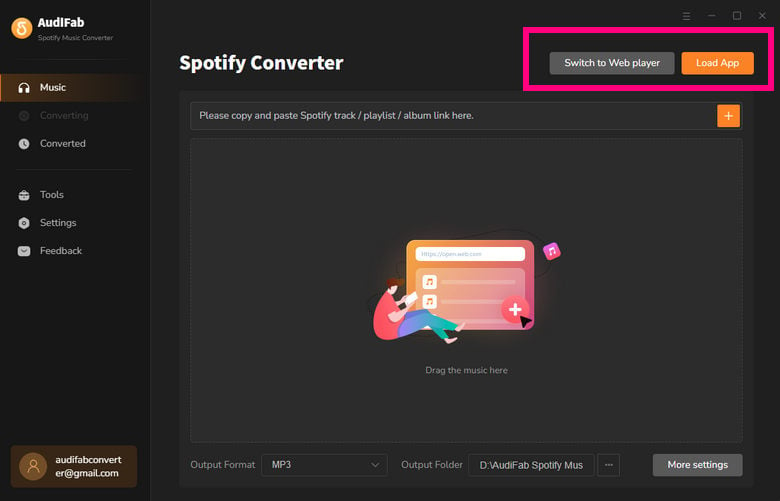
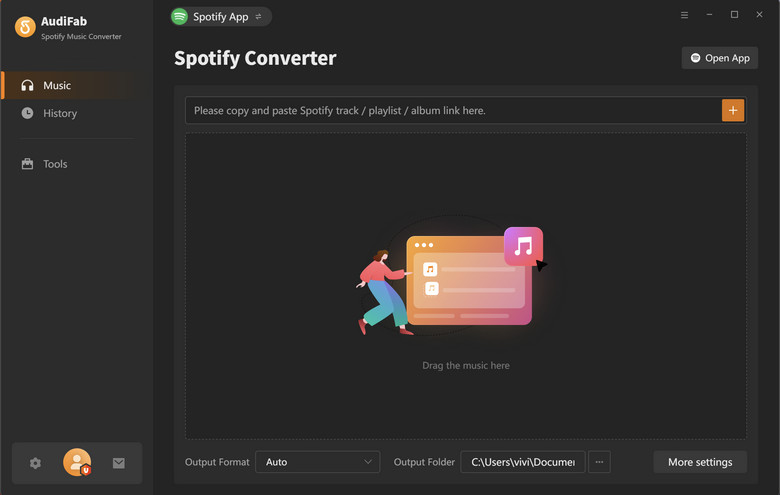
Łatwo dodaj muzykę Spotify do AudiFab.
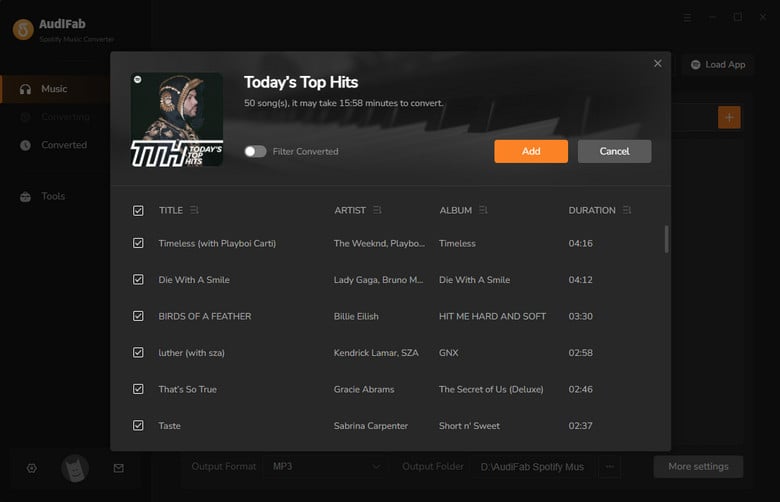
Możesz bezpośrednio przeciągnąć i upuścić utwór lub playlistę z aplikacji Spotify do AudiFab albo skopiować i wkleić adres URL muzyki Spotify do AudiFab. Wybrana muzyka zostanie automatycznie wyświetlona w głównym interfejsie AudiFab. Zaznacz muzykę, którą chcesz pobrać na dysk USB, i kliknij przycisk „Add”.
Wybierz ustawienia wyjściowe.
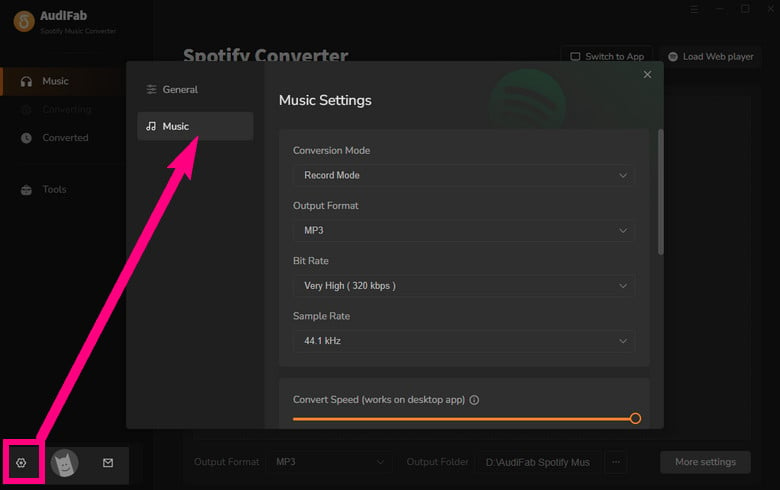
Po dodaniu utworów Spotify do AudiFab następnym krokiem jest dostosowanie ustawień wyjściowych. Kliknij ikonę koła zębatego „Setting” w lewym dolnym rogu, a następnie wybierz preferowany tryb konwersji, format wyjściowy, jakość wyjściową, prędkość konwersji itd. W tym przykładzie wybieramy MP3 jako format wyjściowy dla utworów Spotify.
Pobierz muzykę Spotify do MP3.
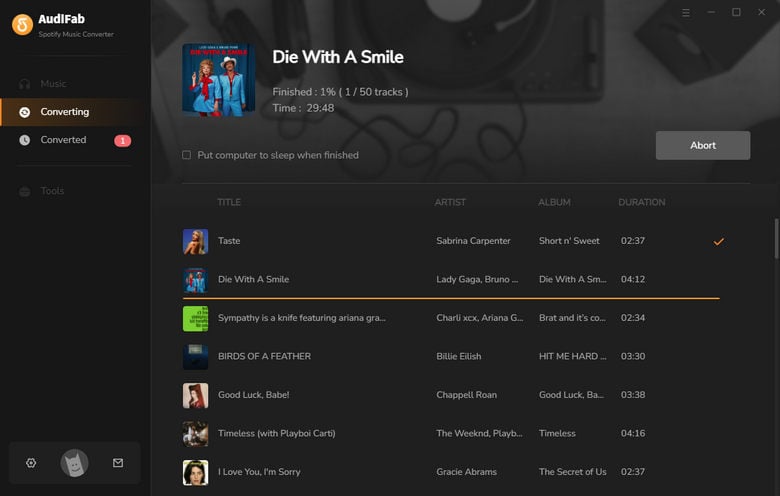
Kliknij przycisk „Convert” w prawym dolnym rogu, aby rozpocząć pobieranie muzyki Spotify na komputer jako lokalnych plików MP3.
Pobierz utwory Spotify na dysk USB.
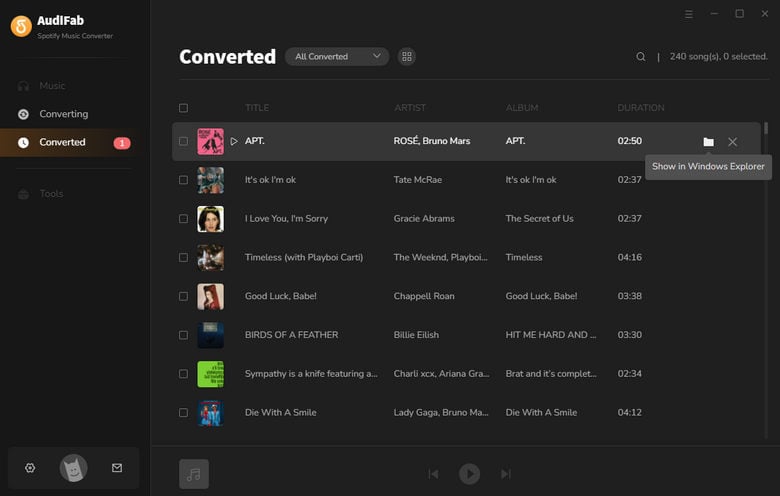
Po pomyślnym zakończeniu konwersji przejdź do sekcji „Converted”, najedź kursorem na listę historii utworów i kliknij ikonę „Folder”, aby znaleźć pliki MP3 Spotify. Możesz przenieść te pobrane pliki Spotify na kartę SD, urządzenia mobilne lub w dowolne inne miejsce.
Przenieś utwory Spotify na dysk USB.
Podłącz dysk USB do komputera. Zaznacz wszystkie przekonwertowane utwory, naciskając Ctrl + A, a następnie kliknij je prawym przyciskiem myszy i wybierz opcję przeniesienia ich na dysk USB.
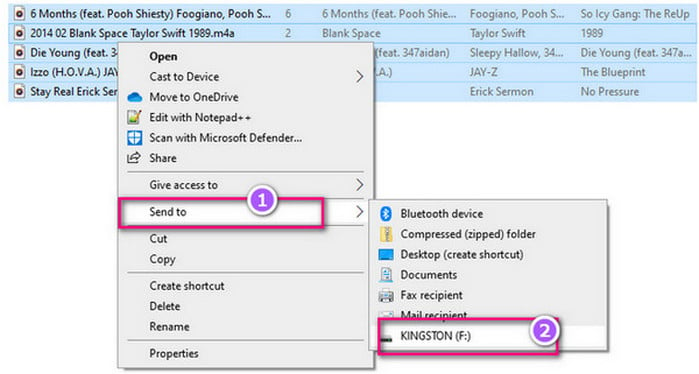
Teraz muzyka, utwory, playlisty i podcasty Spotify zostały zapisane na pamięci USB. Możesz używać jej na dowolnym urządzeniu i cieszyć się muzyką bez ograniczeń.
Skoro zapisaliśmy muzykę Spotify na dysku USB, możemy podłączyć ten zewnętrzny dysk USB do dowolnego portu USB i odtwarzać utwory offline, na przykład:
Muzyka Spotify na USB do samochodu. Jeśli odtwarzacz samochodowy nie obsługuje synchronizowania i odtwarzania utworów Spotify przez Bluetooth z telefonu, możesz zapisać utwory Spotify na pamięci USB i podłączyć ją do samochodu. Ta metoda sprawdzi się również wtedy, gdy nie masz stabilnego połączenia z internetem.
Odtwarzaj playlistę Spotify na telewizorze za pomocą dysku USB. Nie każdy telewizor obsługuje aplikację Spotify. Jeśli Twój telewizor również jej nie obsługuje, możesz podłączyć do niego pamięć USB i odtwarzać muzykę bezpośrednio z dysku.
Ciesz się utworami Spotify na przenośnym głośniku za pomocą dysku USB. Dotyczy to nie tylko starszych głośników, ale także niektórych odtwarzaczy DVD, odtwarzaczy CD czy urządzeń z serii PSP, które nie obsługują połączenia ze Spotify. W przypadku takich urządzeń warto użyć pamięci USB jako pośredniego nośnika muzyki.
Synchronizuj muzykę Spotify między komputerami za pomocą dysku USB. Oczywiście możesz udostępnić playlistę Spotify, kopiując jej adres URL. Możesz także przenieść playlistę Spotify na inny komputer za pomocą pamięci USB.
Jak zmienić lokalizację przechowywania muzyki Spotify na USB?
Otwórz Spotify > wybierz „Profile” > „Settings” > „Storage” > „Offline storage location” > „Change location” > wybierz dysk USB > pobierz utwory. Aby pobierać niezaszyfrowane utwory Spotify, użyj programu AudiFab.
👉 Przypadkowo utraciłeś pliki z dysku USB lub karty SD? Syncios D-Savior pomoże Ci je łatwo odzyskać.
Czy można bezpłatnie pobierać muzykę Spotify na dysk USB?
Możesz użyć AudiFab do pobierania i przenoszenia utworów Spotify na pamięć USB, zarówno jako użytkownik Spotify Free, jak i Premium.
Alternatywnie możesz użyć darmowego internetowego downloadera Spotify, aby pobrać muzykę Spotify, a następnie przenieść ją na dysk USB. Jednak bezpieczeństwo takich bezpłatnych narzędzi jest niepewne, a jakość dźwięku może być niższa.
Dlaczego Spotify nie działa z USB w moim samochodzie?
Sprawdź kabel i port USB, upewnij się, że radio samochodowe obsługuje odtwarzanie dźwięku przez USB oraz sprawdź ustawienia i uprawnienia Spotify. Jeśli problem nadal występuje, spróbuj ponownie uruchomić urządzenia.
Jakie formaty plików muzycznych są obsługiwane przez dyski USB?
MP3/WAV/AAC/FLAC/OGG/WMA. Należy sprawdzić specyfikację używanego urządzenia, ponieważ obsługiwane formaty mogą się różnić.
Dziś przedstawiliśmy najlepszy AudiFab Spotify to USB Converter, który pomaga konwertować muzykę Spotify Free lub Spotify Premium do standardowych formatów MP3, AAC, FLAC, WAV, AIFF i ALAC. Następnie możesz z łatwością kopiować muzykę Spotify na pamięć USB.
AudiFab Spotify Music Converter można bezpłatnie wypróbować. Program można pobrać bezpłatnie, a także konwertuje on pierwszą minutę każdego pliku audio w celu przetestowania. Jeśli program spełnia Twoje potrzeby, możesz kupić licencję, aby odblokować limit czasu.

Konwertuj utwory, playlisty i podcasty Spotify do formatów MP3/AAC/FLAC/WAV z prędkością do 40X. Zachowaj oryginalną jakość i tagi ID3.
Muzyka to najlepszy sposób komunikacji na świecie. Oto kilka artykułów, które mogą pomóc Ci cieszyć się muzyką jeszcze bardziej.

 Wypróbuj za darmo
 Wypróbuj za darmo