Jak pobierać muzykę ze Spotify na komputer PC/Mac
Poznaj prosty sposób na pobieranie muzyki z aplikacji Spotify na komputer PC/Mac.
Poznaj prosty sposób na pobieranie muzyki z aplikacji Spotify na komputer PC/Mac.
"Dopiero zaczynam korzystać ze Spotify Premium. Wydaje mi się, że mając konto Premium, mogę pobierać muzykę ze Spotify na komputer, ale nie mogę znaleźć informacji, jak to zrobić, a do tego nie jestem zbyt biegły w obsłudze komputera. Czy ktoś może mi pomóc?"
Subskrybując Spotify Premium, rzeczywiście możesz pobierać muzykę ze Spotify, jednak pobrane utwory Spotify nie są zapisywane na komputerze jako lokalne pliki. Dlaczego tak się dzieje i jak można pobierać utwory Spotify na komputer PC/Mac, aby odtwarzać je w standardowy sposób? Wszystko wyjaśnimy w tym artykule w czterech częściach.
W części 1 poznasz podstawowe informacje na temat pobierania utworów Spotify na komputer. W części 2 dowiesz się, dlaczego pobrane utwory Spotify można odtwarzać tylko w Spotify i nie można ich używać na innych platformach. W części 3 i 4 poznasz proste, ale skuteczne narzędzie do pobierania muzyki ze Spotify na komputer oraz dowiesz się, jak korzystać z niego krok po kroku.
* Przedstawiona poniżej metoda jest w 100% łatwa do wykonania. Nie musisz więc martwić się, jeśli nie jesteś biegły w obsłudze komputera.
Mając konto Spotify Premium, możesz pobierać playlisty ze Spotify do słuchania offline w aplikacji Spotify — do 10 000 utworów na każdym z maksymalnie 5 różnych urządzeń. Dzięki temu możesz słuchać utworów Spotify nawet bez połączenia z internetem.
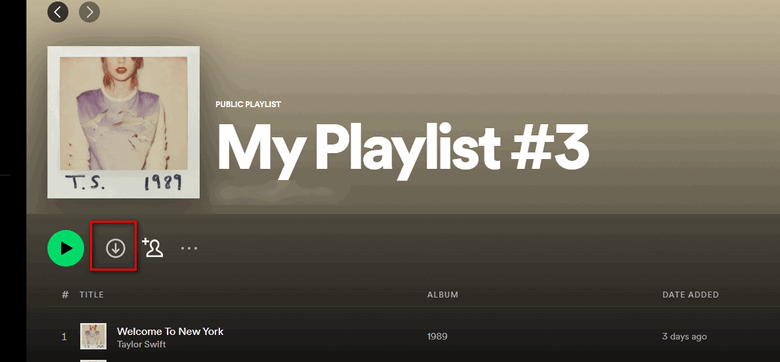
Łatwo możesz pobierać muzykę ze Spotify do słuchania offline. Wystarczy przejść do playlisty Spotify i kliknąć przełącznik obok opcji Download:
Możesz utracić pobrane utwory, jeśli:
💡 Potrzebujesz utworów Spotify jako lokalnych plików?
AudiFab Spotify Music Converter pomaga zapisywać utwory Spotify jako lokalne pliki MP3, FLAC, WAV, AAC, AIFF i ALAC, umożliwiając odtwarzanie offline bez ograniczeń Spotify.
Po pobraniu muzyki ze Spotify możesz słuchać jej offline w aplikacji Spotify, ale nie możesz przenieść pobranych utworów poza aplikację Spotify i odtwarzać ich w standardowy sposób.
Spotify to usługa strumieniowego przesyłania muzyki. Po pobraniu utworu z aplikacji Spotify jest on przechowywany jako zaszyfrowany plik w formacie Ogg Vorbis.
Jeśli znajdziesz pobrany plik Spotify, zauważysz, że jest on zapisany w postaci pliku pamięci podręcznej, a nie standardowego pliku audio. Innymi słowy, nie jesteś właścicielem pobranego pliku.
Zobacz także: [Rozwiązane!] Gdzie są przechowywane pobrane utwory Spotify?
AudiFab Spotify Music Converter to w 100% czyste i bezpieczne narzędzie, które pozwala pobierać muzykę ze Spotify na komputer oraz konwertować utwory, albumy i playlisty Spotify do formatów MP3/AAC/WAV/FLAC/AIFF/ALAC. Program jest w pełni kompatybilny z systemami Windows 8, 10, 11 oraz macOS 11–26. Po konwersji zachowuje oryginalną jakość dźwięku i tagi ID3.
Uwaga: AudiFab może być również używany do konwertowania lokalnych plików audio do formatów MP3/M4A/AAC/WAV/OGG, nagrywania muzyki na płyty CD oraz edytowania tagów ID3. Wszystkie funkcje znajdziesz w sekcji Tools w aplikacji.
AudiFab Spotify Music Converter jest łatwy w obsłudze. Możesz użyć go do pobierania utworów ze Spotify na komputer PC/Mac w 5 prostych krokach.
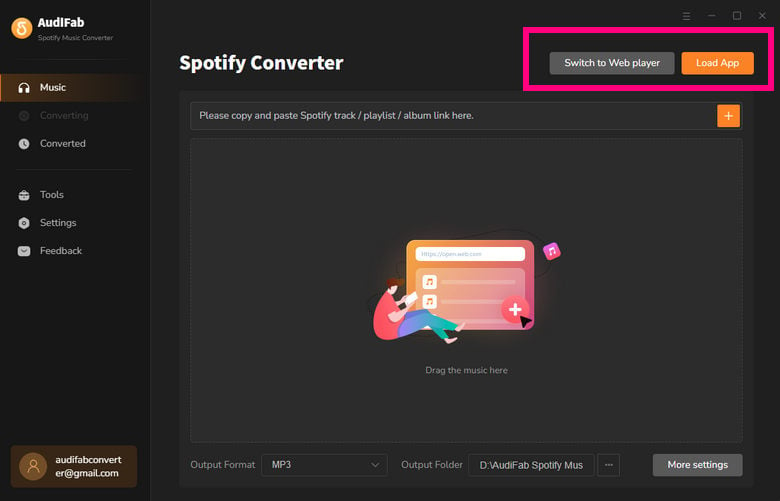
Otwórz AudiFab Spotify Music Converter.
Otwórz AudiFab Spotify Music Converter. W tym przykładzie korzystamy z aplikacji Spotify. Kliknij ją, a aplikacja Spotify zostanie automatycznie uruchomiona.
| Platforma | Windows | Mac |
|---|---|---|
| Aplikacja Spotify | Prędkość do 10X z najlepszą jakością dźwięku | Prędkość 1X z najlepszą jakością |
| Spotify Web Player | Konwersja z prędkością 40X | |
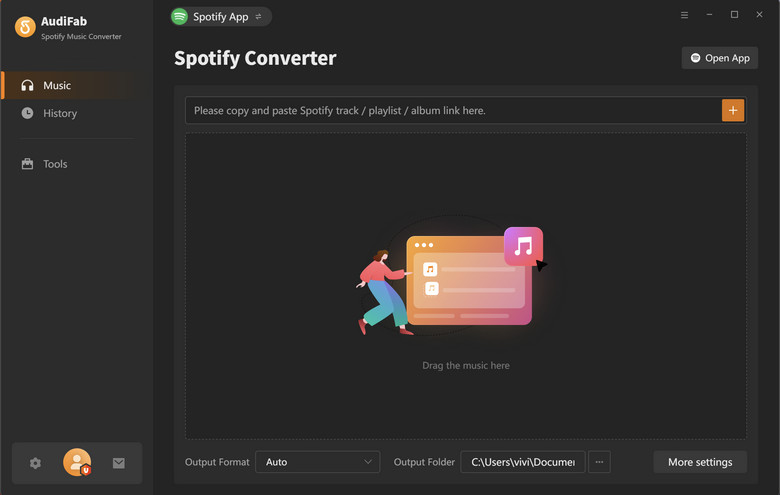
Importuj muzykę z aplikacji Spotify do AudiFab.
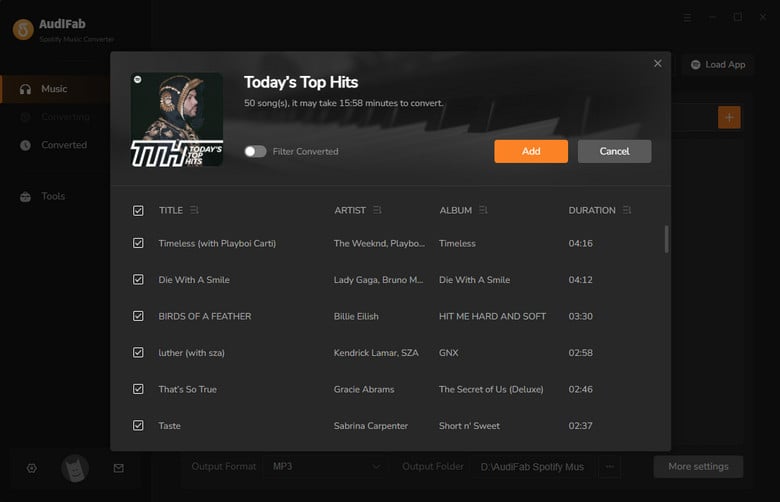
Przeciągnij i upuść utwór lub playlistę z aplikacji Spotify do AudiFab. AudiFab Spotify Music Converter automatycznie je odczyta. Zaznacz utwory Spotify, które chcesz przekonwertować do MP3, a następnie kliknij przycisk Add.
Wybierz format wyjściowy i dostosuj ścieżkę zapisu.
Kliknij ikonę Settings w lewym dolnym rogu, wybierz format wyjściowy spośród MP3/AAC/WAV/FLAC/AIFF/ALAC i określ folder wyjściowy.
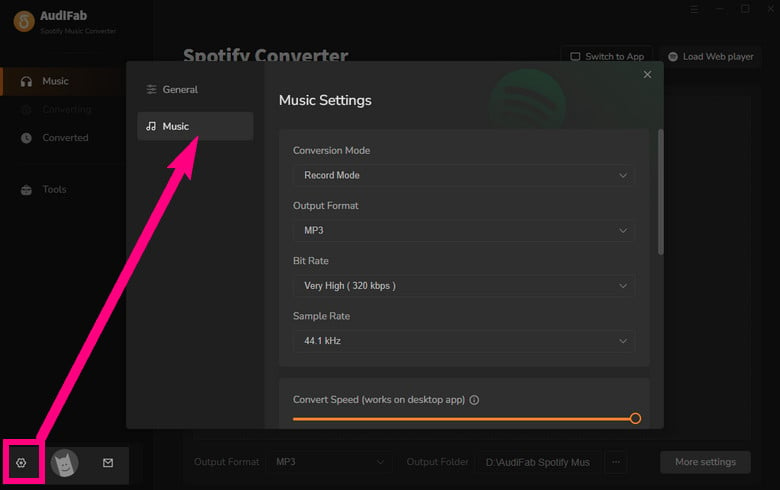
Eksportuj muzykę z aplikacji Spotify na komputer.
Przejdź do sekcji Home, kliknij przycisk Convert, a AudiFab natychmiast rozpocznie pobieranie i zapisywanie utworów Spotify na lokalnym komputerze.
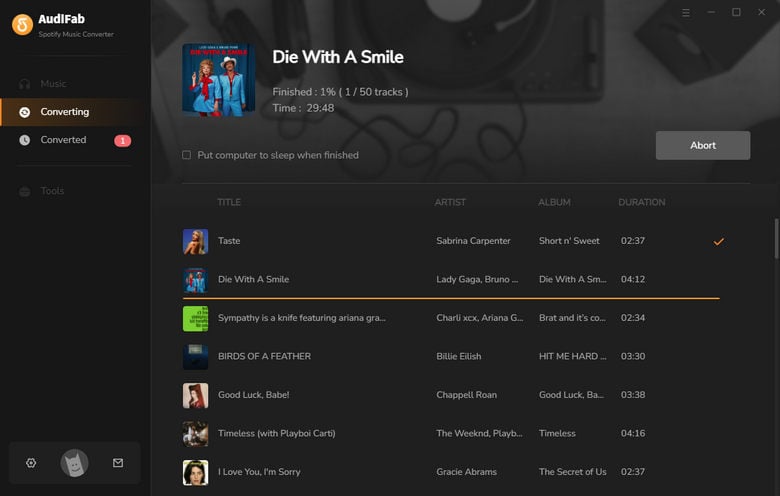
Znajdź pobrane pliki Spotify na dysku lokalnym.
Po zakończeniu konwersji przejdź do folderu wyjściowego ustawionego w kroku 3, aby znaleźć wszystkie pobrane pliki Spotify na dysku lokalnym.
Wskazówka: Możesz także kliknąć kartę Converted, aby znaleźć pobrane pliki.
Jeśli jesteś użytkownikiem Spotify Premium, możesz łatwo pobierać muzykę ze Spotify do słuchania offline. Pobrane pliki Spotify są zapisywane w postaci plików pamięci podręcznej, które można odtwarzać wyłącznie w aplikacji Spotify. Jeśli chcesz pobierać muzykę ze Spotify na komputer PC/Mac, najskuteczniejszym rozwiązaniem jest AudiFab Spotify Music Converter — w 100% czyste i bezpieczne narzędzie, które może pobierać i eksportować utwory Spotify jako pliki MP3, AAC, WAV, FLAC, ALAC lub AIFF.
AudiFab Spotify Music Converter możesz bezpłatnie wypróbować. Program można pobrać bezpłatnie i konwertuje on pierwszą minutę każdego pliku audio w celu przetestowania. Jeśli program spełnia Twoje potrzeby, możesz kupić licencję, aby odblokować limit czasu.

Konwertuj utwory, playlisty i podcasty Spotify do formatów MP3/AAC/FLAC/WAV z prędkością do 40X. Zachowaj oryginalną jakość i tagi ID3.
Muzyka to najlepszy sposób komunikacji na świecie. Oto kilka artykułów, które mogą pomóc Ci cieszyć się muzyką jeszcze bardziej.

 Pobierz dla Windows
 Pobierz dla Mac