Spotify는 Apple Music, Amazon Music, Tidal 등과 함께 널리 사용되는 음악 스트리밍 서비스입니다. 1억 곡 이상의 음악을 제공하며 Spotify Free 계정에서는 광고와 함께 무료로 음악을 들을 수 있습니다. Premium 계정으로 업그레이드하면 광고 없이 Spotify 음악을 감상, 오프라인 재생을 위해 Spotify 음악을 다운로드, 더 높은 음질로 음악을 즐길 수 있습니다.
하지만 Spotify Premium 구독자든 Spotify Free 사용자든 Spotify 음악을 MP3 파일로 직접 저장할 수는 없습니다. Spotify 노래를 컴퓨터에 다운로드해도 Spotify 앱에서만 재생 가능한 캐시 파일로 저장됩니다. 따라서 Spotify 음악을 MP3로 다운로드하려면 별도의 변환 도구가 필요합니다.
다양한 음악 변환 도구 중 여기서는 간단하고 효율적인 AudiFab Spotify Music Converter를 소개합니다. 다음 5단계만으로 Spotify 노래를 MP3 파일로 다운로드하고 저장할 수 있습니다.
함께 보기: 2026년 YouTube Music을 MP3로 변환하는 방법
AudiFab Spotify Music Converter는 Windows 8, 10, 11 및 macOS 11 - 26과 호환됩니다. Spotify 음악을 MP3로 변환/AAC/WAV/FLAC/AIFF/ALAC하거나 Spotify 비디오를 MP4로 다운로드할 수 있는 전문 도구입니다. 또한 로컬 오디오 파일을 MP3/M4A/FLAC/WAV/OGG/AIFF로 변환하고, Spotify 음악을 CD로 굽고, ID3 태그를 편집하거나 Spotify 음악을 iTunes로 내보내는 등 다양한 기능을 사용할 수 있습니다.
변환 후에도 원본 음질과 ID3 태그를 그대로 유지합니다. 또한 변환된 파일의 이름 지정 방식과 정렬 방식을 원하는 대로 설정할 수 있습니다. 변환할 Spotify 플레이리스트가 많은 경우 앱에서 변환 완료 후 "시스템을 절전 모드로 전환" 옵션을 선택할 수도 있습니다.
이제 AudiFab Spotify Music Converter를 사용해 Spotify 음악을 MP3 파일로 다운로드하는 방법을 단계별로 살펴보겠습니다.
AudiFab Spotify Music Converter를 실행합니다.
AudiFab Spotify Music Converter를 실행하고 Spotify App 또는 Spotify Webplayer 모드를 선택합니다. Windows에서는 최대 40배속과 고음질 변환을 위해 Spotify App 모드를, Mac에서는 최대 40배속 변환을 위해 Spotify Webplayer 모드를 권장합니다.
여기서는 Windows에서 Spotify App을 사용하는 경우를 예로 설명합니다.
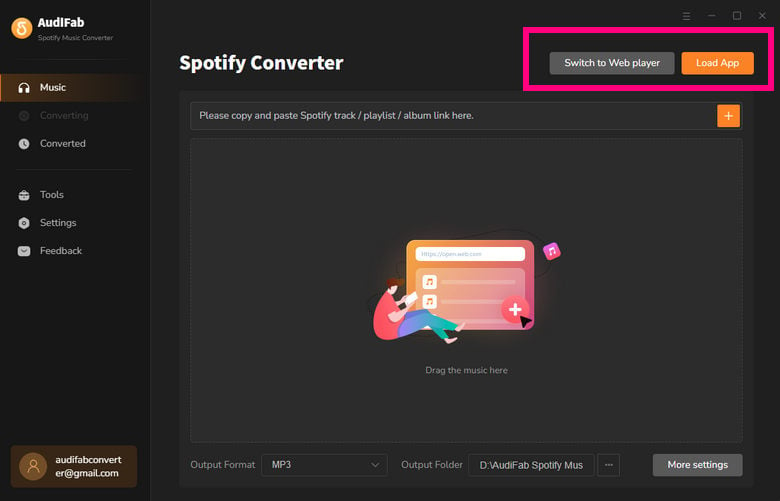
Spotify App을 선택하면 AudiFab 인터페이스와 Spotify 앱이 함께 표시됩니다.
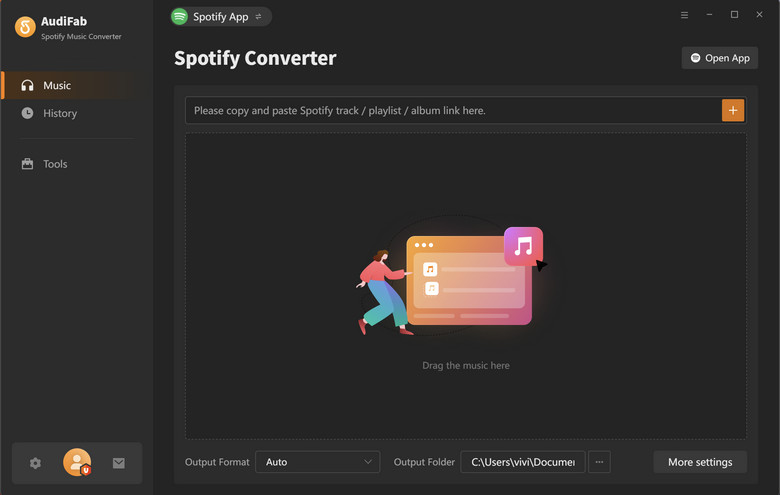
참고: 모드를 전환하려면  아이콘을 AudiFab 인터페이스 왼쪽 상단에서 클릭하세요.
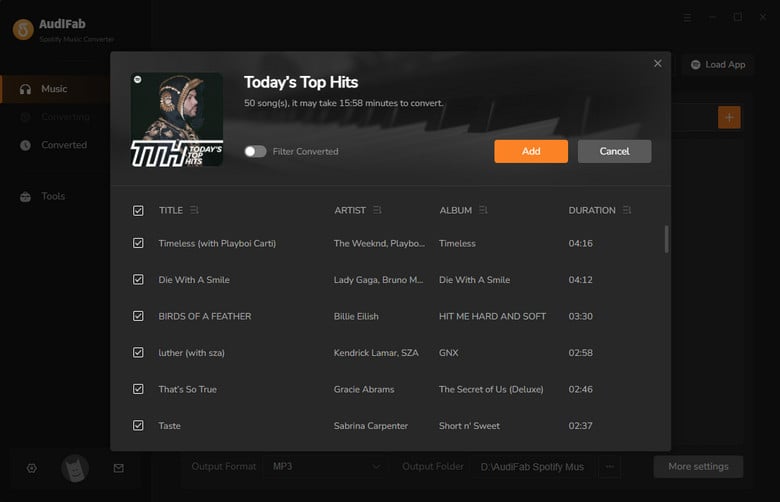
Spotify 앱에서 AudiFab으로 음악을 가져옵니다.
Spotify 앱에서 노래 또는 플레이리스트를 AudiFab으로 드래그 앤 드롭합니다. AudiFab이 자동으로 콘텐츠를 인식합니다. MP3로 변환할 노래를 선택한 다음 Add 버튼을 클릭하세요.
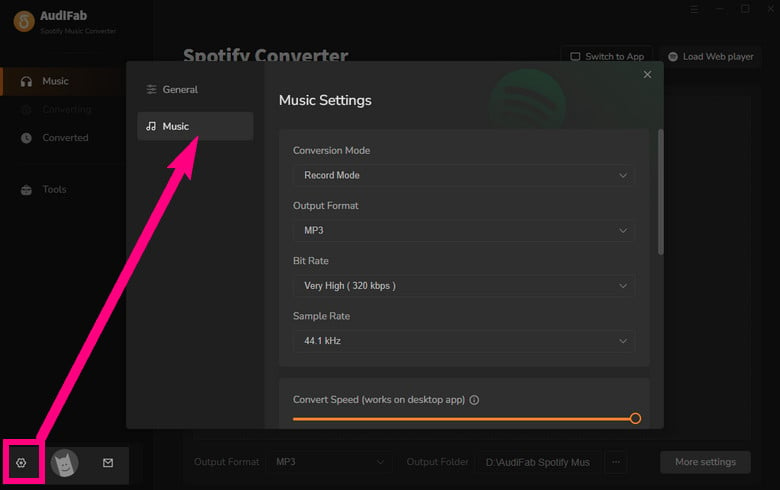
왼쪽 하단의 Settings 아이콘을 클릭하고 출력 형식으로 MP3를 선택한 뒤 출력 폴더를 지정합니다. 그런 다음 Home 화면으로 돌아가 설정을 적용하세요.
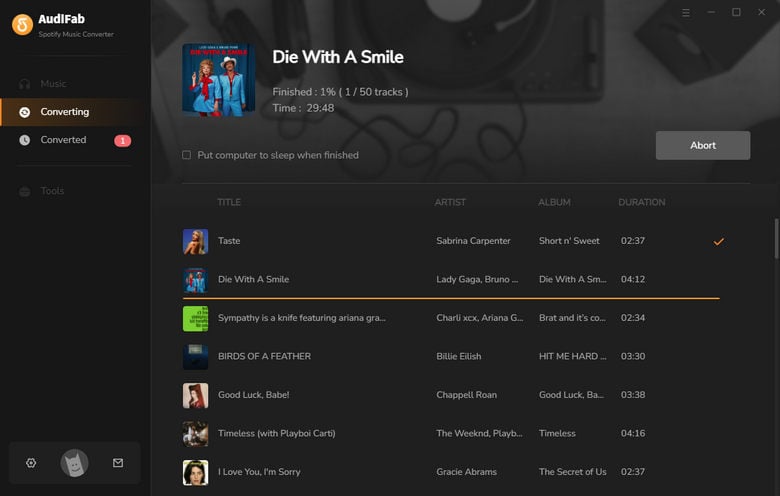
Convert 버튼을 클릭하면 AudiFab이 즉시 Spotify 음악을 MP3 파일로 변환하여 컴퓨터에 저장합니다.
로컬 드라이브에서 다운로드한 MP3 파일을 확인합니다.
변환이 완료되면 3단계에서 지정한 출력 폴더에서 저장된 MP3 파일을 확인할 수 있습니다.
팁: History 탭을 클릭해 Spotify MP3 파일의 위치를 확인할 수도 있습니다.

Spotify는 인기 있는 음악 스트리밍 서비스로, Spotify 음악을 MP3 파일로 직접 저장할 수는 없습니다. 하지만 AudiFab Spotify Music Converter를 사용하면 Spotify 음악을 MP3 형식으로 간편하게 다운로드하고 변환할 수 있습니다.
AudiFab Spotify Music Converter를 실행하고 Spotify 앱에서 AudiFab으로 음악을 드래그 앤 드롭한 다음, 출력 형식으로 MP3를 선택하고 Convert 버튼을 클릭하여 변환을 시작합니다.
AudiFab Spotify Music Converter는 무료로 체험할 수 있습니다. 프로그램을 무료로 다운로드하여 각 오디오 파일의 처음 1분을 변환해 테스트할 수 있습니다. 프로그램이 마음에 든다면 라이선스를 구매하여 변환 시간 제한을 해제할 수 있습니다.
Spotify와 음악을 더 편리하게 즐기는 데 도움이 되는 관련 가이드를 확인해 보세요.

 다운로드
다운로드
 다운로드
다운로드